胜为 KS-1041UA 四口 VGA KVM切换器怎么连接?四台电脑共用一套键鼠的配置方法
在机房、监控室或办公环境中,如果需要同时管理多台电脑,每台设备都单独配备显示器、键盘和鼠标,不仅占用桌面和机柜空间,也会增加设备管理的复杂度。
这种情况下,可以使用 KVM切换器集中管理多台主机。以胜为 KS-1041UA 四口 VGA KVM切换器为例,它可以让四台电脑共用一套显示器、键盘和鼠标,并支持音频切换。下面从接口识别、连接步骤、切换方式和常见故障几个方面说明具体用法。
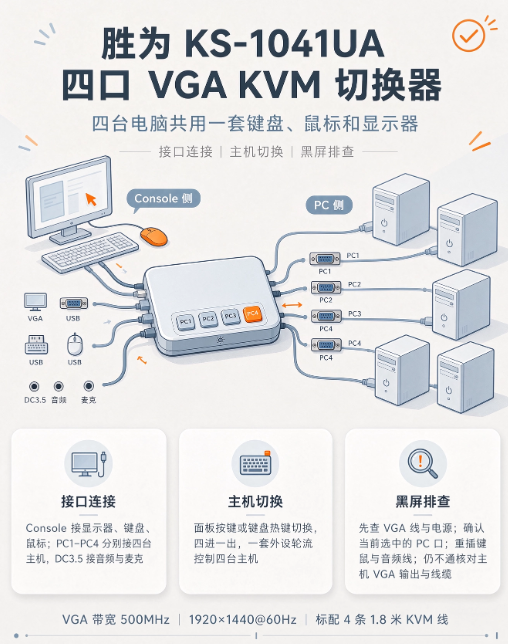
一、胜为 KS-1041UA 属于哪种 KVM切换器?
KS-1041UA 是一款四口 VGA KVM切换器,主要用于多台电脑共享一套控制设备。
它的基本连接关系是:
四台电脑主机接入 KVM 的主机端口,显示器、键盘和鼠标连接到 KVM 的控制端。用户通过切换操作,选择当前需要控制的主机。
这类设备的核心作用不是将多台电脑的画面同时显示在一个屏幕上,而是在不同主机之间切换控制权。正常情况下,一套显示器和键鼠在同一时刻控制其中一台主机。
KS-1041UA 的产品资料中还列出了音频相关功能,适合需要同时切换电脑画面和音频设备的使用场景。
二、KS-1041UA 连接前需要确认什么?
正式连接前,建议先确认电脑和显示器的接口类型。
- 主机视频接口:确认电脑是否具备 VGA 输出接口。
- 显示器接口:确认显示器是否支持 VGA 输入。
- 键盘和鼠标:确认使用的设备与 KVM 的 USB 控制接口匹配。
- 音频设备:如果需要切换声音,提前确认音频线和音频接口。
- KVM 配线:根据产品配套线材和接口标识连接,不要仅凭接口外形判断线缆用途。
需要注意,VGA 负责传输模拟视频信号,USB 负责键盘、鼠标等控制信号,两者承担的功能不同。只连接 VGA 线,通常无法实现完整的键鼠控制。
三、四台电脑如何连接到 KS-1041UA?
可以按照以下顺序进行安装。
第一步:连接显示器。
将显示器的视频线连接到 KVM 标注为控制端或 Console 的 VGA 接口。
第二步:连接键盘和鼠标。
将 USB 键盘和鼠标分别连接到 KVM 对应的控制接口。连接时注意区分主机端和控制端,避免接反。
第三步:连接四台电脑。
按照端口编号,将每台电脑的视频输出和 USB 控制线分别连接到对应的主机端口。
例如:
| KVM端口 | 连接设备 |
|---|---|
| PC1 | 第一台电脑 |
| PC2 | 第二台电脑 |
| PC3 | 第三台电脑 |
| PC4 | 第四台电脑 |
第四步:检查音频连接。
如果需要在不同电脑之间切换音频,按照设备接口标识连接音频线。若不使用音频功能,可以不连接相关线材。
第五步:启动设备并测试。
依次启动电脑和显示器,检查当前画面是否正常显示,再通过设备支持的切换方式选择不同主机,确认键盘和鼠标能否正常操作。
四、KS-1041UA 如何切换电脑?
KVM切换器常见的操作方式包括面板按键和键盘热键。KS-1041UA 的产品资料列出了这两类切换方式。
面板按键切换:通过设备上的对应按键选择需要控制的主机端口。适合设备集中摆放、操作人员能够直接接触 KVM 的场景。
键盘热键切换:通过键盘快捷操作切换主机。具体组合键应以该型号说明书为准,不建议直接套用其他 KVM 型号的热键设置。
此外,KS-1041UA 的资料中还列有主机自动扫描功能,可以按照设定的时间间隔轮询不同主机。该功能适合需要定期查看多台设备运行画面的场景,但不等同于多画面同时显示。
五、连接后显示器黑屏,应该检查哪些地方?
如果 KVM 已经连接,但显示器没有画面,可以按照以下顺序排查。
- 检查 VGA 线缆
确认 VGA 插头已经插紧,固定螺丝没有松动。如果条件允许,可以更换一根已知正常的 VGA 线进行测试。
- 检查当前切换端口
确认 KVM 当前选择的端口与实际连接电脑的端口编号一致。端口选择错误时,显示器可能无法显示预期主机的画面。
- 单独连接电脑和显示器
暂时绕过 KVM,将电脑直接连接显示器。如果直接连接也没有画面,应优先检查电脑显卡输出、显示器输入源和视频线。
- 检查分辨率设置
VGA 属于模拟视频传输方式,显示效果与显卡输出、显示器能力和线缆质量都有关系。若切换后出现画面异常,可以先将电脑分辨率调整到显示器和 KVM 均支持的范围。
六、键盘和鼠标切换后无法使用怎么办?
画面正常,但键盘或鼠标没有反应,通常需要重点检查 USB 控制连接。
首先确认键盘、鼠标是否连接在 KVM 的控制端,而不是误接到主机端口。然后检查对应电脑的 USB 连接线是否插牢。
如果只有某一台电脑无法使用键鼠,可以将该电脑的连接线与其他正常端口进行交叉测试。如果故障跟随线缆或端口变化,就可以进一步缩小问题范围。
对于带有特殊驱动、宏功能或额外 USB 接收器的外设,还需要考虑设备兼容性。排查时可以先换用普通有线键盘和鼠标,判断是否为外设兼容问题。
七、四口 VGA KVM 与 HDMI KVM 有什么区别?
选择 KVM 时,不能只看能够连接几台电脑,还要考虑主机的视频接口和显示要求。
VGA KVM 适合仍使用 VGA 输出的电脑、工控设备及部分老旧设备。HDMI KVM 则适合具备 HDMI 输出的主机和显示器。
例如,KS-1041UA 属于四口 VGA KVM,适合需要集中管理多台 VGA 主机的场景。如果电脑使用 HDMI 输出,就不能仅凭接口外形相近而直接连接,需要选择接口匹配的 HDMI KVM,或确认转换方案是否满足实际使用要求。
八、总结
胜为 KS-1041UA 四口 VGA KVM切换器适用于多台电脑共用一套显示器、键盘和鼠标的管理场景。实际部署时,首先要确认 VGA 视频接口和 USB 控制连接是否正确,再根据使用需求连接音频设备。
如果出现黑屏、键鼠失灵或切换异常,应从线缆、端口编号、视频输出和 USB 控制连接几个方面逐项排查。对于机房或多主机管理环境,提前规划端口编号和线缆标签,也能减少后续维护时的误操作。