云服务器本身没有物理键盘,你所说的“启动键盘功能”,通常有两种场景:一种是在 Raksmart 后台的 VNC 控制台里输入命令,另一种是在你服务器(CentOS 7)的图形桌面里调出屏幕键盘。结合你之前一直在折腾 VNC 和图形界面,后者的可能性更大。
🖥️ 场景一:在 CentOS 7 图形桌面里调出屏幕键盘
如果你已经通过 VNC 连上了图形桌面,但本地没有键盘可用,可以开启系统内置的屏幕键盘。
根据你使用的桌面环境(CentOS 7 默认通常是 GNOME),方法如下:
如果你用的是 GNOME 桌面:
- 点击屏幕左上角的 “活动”(Activities)。
- 在搜索框里输入
Universal Access或辅助功能,点击打开。 - 找到 “打字”(Typing) 区域,把 “屏幕键盘”(Screen Keyboard) 的开关打开。
- 之后当你点击任何可以输入文字的地方,屏幕键盘就会自动出现在屏幕底部。
如果系统里没有自带,或者你想用别的:
可以安装 florence 这个轻量级的虚拟键盘。在终端里执行 sudo yum install florence,安装后在应用菜单里找到并启动它即可。
🖱️ 场景二:在 Raksmart VNC 控制台里输入文字
如果你指的是在 Raksmart 后台那个 VNC 窗口里怎么打字,VNC 控制台本身不提供虚拟键盘,但它有更实用的辅助功能:
- 直接使用本地键盘:当你点击进入 VNC 窗口后,你本地电脑的物理键盘输入会直接发送到服务器,正常打字即可。
- 使用“剪切板”功能:如果你需要输入很长的命令,可以在本地复制好,然后点击 VNC 窗口右上角的 “剪切板”(Clipboard) 功能,把文本粘贴到服务器里,避免手打出错。
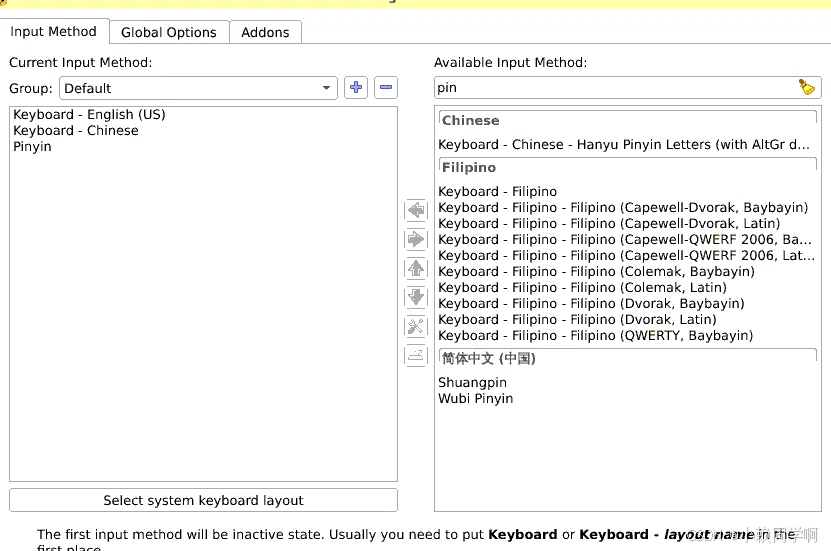
在 Debian 的可视化桌面里打字“永远是拼音”,说明系统里只配置了拼音输入法,没有配置英文(或其它)输入法,或者输入法框架的默认状态被锁定在了中文模式。
你用的是 Xfce 桌面,最稳妥的修复方式是检查并调整 Fcitx5 的输入法列表。
🛠️ 排查与解决步骤
1. 确认 Fcitx5 是否在运行
在终端里执行:
ps -ef | grep fcitx5 | grep -v grep
如果有输出(类似 /usr/bin/fcitx5),说明框架在跑。如果没有,先启动它:fcitx5 -rd &。
2. 打开输入法配置界面
在终端执行:
fcitx5-configtool
或者 fcitx5-config-qt(如果装了图形配置工具)。这会弹出一个配置窗口。
3. 检查“输入法”列表(关键)
在配置窗口的 “输入法 (Input Method)” 标签页里,看列表里是不是只有“拼音 (Pinyin)”一项。
- 如果只有拼音:点击下方的 “+” 号,搜索并添加 “键盘 - 英语 (Keyboard - English)” 或 “英语 (US)”。
- 调整顺序:把“英语”拖到“拼音”上面,或者至少确保它存在。
4. 切换输入法
配置好后,在桌面里打字时,按 Ctrl + 空格(或者 Super + 空格)来切换中英文状态。注意看屏幕右下角或任务栏,应该有个输入法状态图标,点它可以手动选“英语”或“拼音”。
💡 如果列表里有英语但切不过去
这通常是环境变量没生效,导致应用(比如浏览器、终端)没走 Fcitx5 的输入通道。
检查你的 ~/.xprofile 或 ~/.bashrc 文件,确保包含这三行(如果用的是 Xfce,建议放在 ~/.xprofile 里,然后重新登录 VNC):
export GTK_IM_MODULE=fcitx
export QT_IM_MODULE=fcitx
export XMODIFIERS=@im=fcitx
保存后,彻底退出 VNC 并重新连接(或者重启 vncserver),让环境变量生效。
📌 补充提醒
如果你是在 VNC 客户端里打字,有时候是客户端把本地的键盘事件“锁”住了。确保你的 VNC 客户端(如 RealVNC/TigerVNC)设置了 “发送键盘输入”,并且没有勾选“使用本地键盘布局”之类的选项。
这就对了,破案了!echo $GTK_IM_MODULE 输出为空,说明环境变量根本没有生效。
这就是为什么你明明切到了“拼”,但敲键盘出来的还是英文字母——因为你的应用(浏览器、终端)根本不知道 Fcitx5 的存在,它们直接接收了原始键盘输入。
我们之前虽然让你修改了 ~/.xprofile,但你并没有彻底重启 VNC 会话,所以那个文件里的设置根本没有被加载。
请按以下顺序操作,保证药到病除:
🛠️ 第一步:彻底重启 VNC 会话(最关键的一步)
你必须彻底关掉当前 VNC 桌面,让系统重新读取环境变量。
- 在当前的终端里,关闭 VNC 服务:
vncserver -kill :1 - 重新启动 VNC 服务(带上之前的参数):
vncserver :1 -geometry 1280x720 -depth 24 -localhost no - 关掉你电脑上的 VNC 客户端窗口。
- 重新连接 VNC(输入公网 IP:5901,输入密码)。
🔍 第二步:重新连接后,立刻验证
重新连上桌面后,打开一个终端(Terminal),再次输入:
echo $GTK_IM_MODULE
这次如果输出的是 fcitx,说明环境成功加载了!
🚀 第三步:让 Fcitx5 跑起来并测试
- 在终端启动 Fcitx5:
fcitx5 -rd & - 打开浏览器(比如火狐),随便找个输入框。
- 按
Ctrl + 空格,切到“拼”,再敲击键盘,拼音候选框应该就出来了!
💡 万一 ~/.xprofile 还是没起作用怎么办?
如果重启 VNC 后,echo $GTK_IM_MODULE 还是空的,说明你的系统可能没有加载 ~/.xprofile。我们可以用最直接、最暴力的“系统级兜底方案”:
在终端里执行下面这两条命令,直接把环境变量写进系统的全局配置里:
echo "export GTK_IM_MODULE=fcitx" | sudo tee -a /etc/profile
echo "export QT_IM_MODULE=fcitx" | sudo tee -a /etc/profile
echo "export XMODIFIERS=@im=fcitx" | sudo tee -a /etc/profile
然后再执行一遍 source /etc/profile,最后再试打字。
去彻底重启一次 VNC,连上后看看 echo $GTK_IM_MODULE 输出什么,告诉我!