重装系统时,U 盘做好、镜像选好、进度条走完,重启却死活进不了桌面:要么黑屏只剩光标闪烁,要么直接跳回 BIOS。于是你开始怀疑——U 盘坏了?镜像有问题?硬盘报废了?
大多数时候电脑根本没坏。真正原因往往只是一个被多数教程忽略的细节:硬盘分区表格式和电脑启动模式没配对。根源就藏在两个缩写里——GPT 和 MBR。这篇文章不堆术语,把两个概念彻底讲透,让你装系统不再反复踩坑。
😵 一、那个让无数人怀疑人生的报错
先看一个几乎人人都遇到过的场景。
你辛辛苦苦做好启动 U 盘,进入安装界面,选择磁盘,点击下一步。结果电脑冷冰冰地弹出一句话:
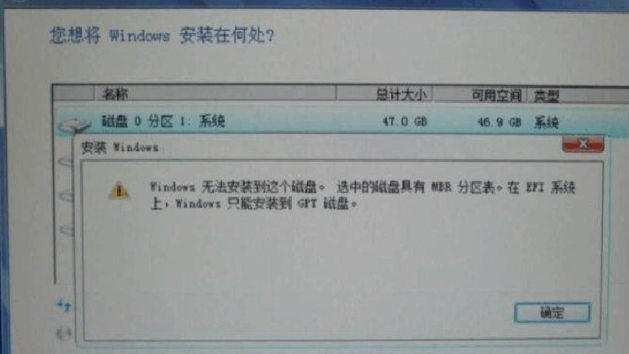
“Windows 无法安装到这个磁盘。选中的磁盘具有 MBR 分区表。”
你上网一搜,教程告诉你:“把 MBR 改成 GPT 就行。”于是你折腾半小时终于改好,再次点击安装,系统却又弹出另一句话:
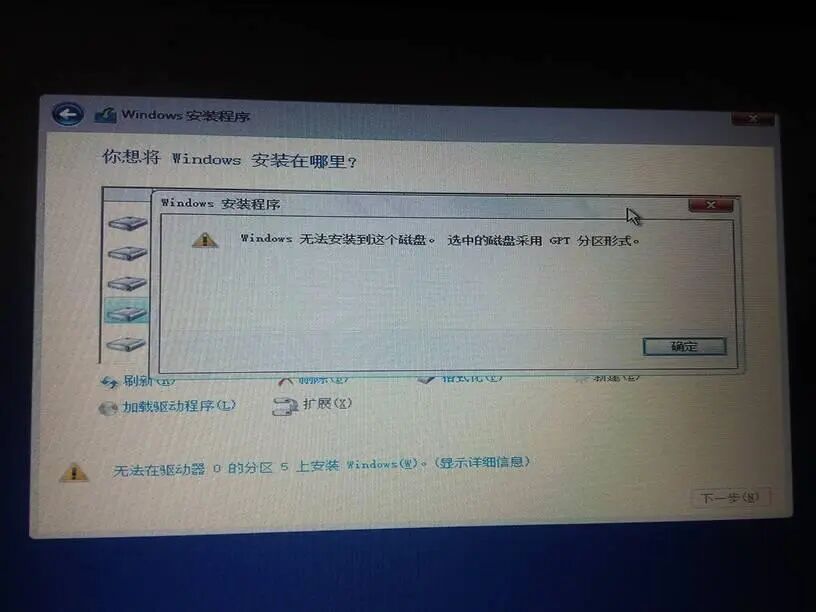
“Windows 无法安装到这个磁盘。选中的磁盘为 GPT 分区样式。”
很多人到这里彻底懵了:明明按教程做的,怎么改来改去都装不上?其实这两句看似矛盾的报错,恰恰指向同一个答案——你的启动方式和硬盘分区表,压根没匹配起来。
🗺️ 二、GPT 和 MBR,其实就是硬盘的“地图系统”
很多教程一上来就甩一堆英文缩写,普通用户看得一头雾水。其实你可以把它们理解成硬盘的“地图系统”。
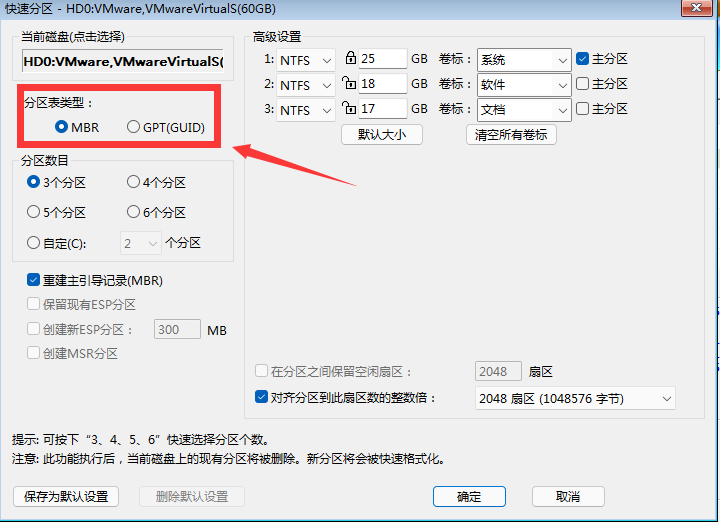
电脑想用硬盘上的分区,就得知道每个分区从哪里开始、到哪里结束、各是什么状态。负责记录这些信息的方案,就叫分区表,而 MBR 和 GPT 就是两种主流的分区表格式。它们决定硬盘怎么组织分区,但不直接决定读写速度。
MBR:用了近 40 年的老将
MBR 全称 Master Boot Record(主引导记录),诞生于 1983 年。它的分区信息只存在硬盘第一个扇区(共 512 字节)。当年这套设计完全够用,但放到今天有三大硬伤:
①最大只支持 2TB 硬盘:超出 2.19TB 的容量系统“看不见”,白花钱。
②最多只有 4 个主分区:想更多分区只能靠“扩展分区 + 逻辑分区”绕弯子。
③分区表没有备份:信