本文流程基于 Cadence 官方文档整理:《JedAI Platform Installation Quick Start Guide》(Product 26.13)与《ChipStack User Guide》(Product Version 2.1/2.2)。第五、六两节的 Module 环境与
cli_config.yaml配置,节选自一套实际在用的环境(ChipStack 2.2.0 + JedAI 26.14.001,Ubuntu 24.04),IP 与用户名已替换为占位符。文中流程示意图为自制,界面截图均来自作者自己部署的环境;具体下载入口、License 服务器地址以你公司与 Cadence 的商务协议及内部流程为准。
一、先把关系搞清楚:ChipStack 和 JedAI 是什么
很多新手第一次接触这两个名字时会犯迷糊:装 ChipStack 为什么要先装 JedAI?
一句话版本:ChipStack 是面向芯片设计与验证任务的"多智能体协作平台",而 JedAI 是它脚下的"Agentic AI 基础设施"——模型接入、RAG 检索、鉴权、会话管理都由 JedAI 提供。官方文档的原话是:ChipStack 与所有 Cadence Agentic 解决方案一样,依赖(relies on)JedAI。所以安装顺序必须是:先 JedAI,后 ChipStack。
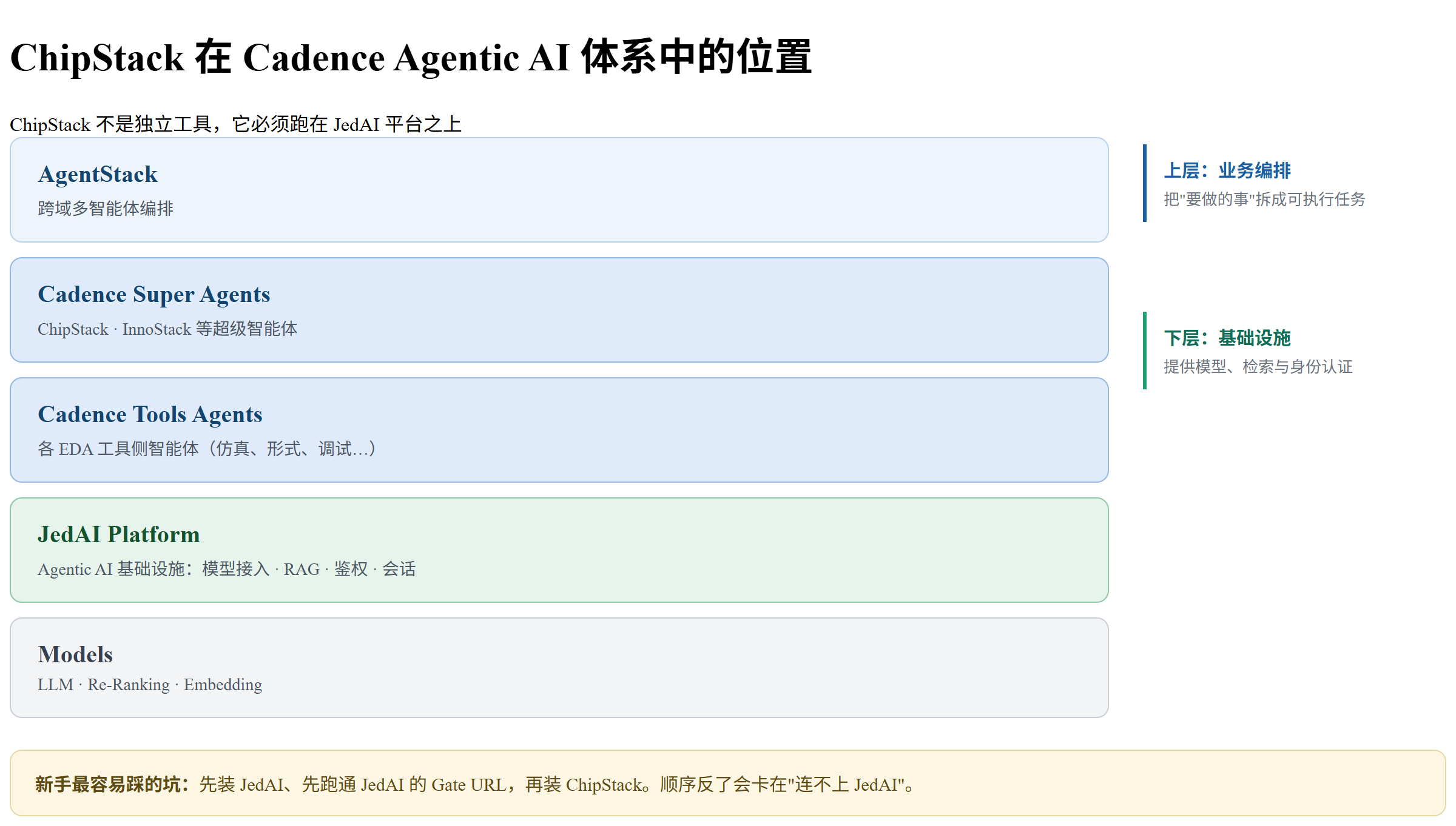
从分层图可以看到,ChipStack 处于"Super Agents"这一层,向下调用 JedAI Platform,JedAI 再对接底层的大模型(LLM)、重排序(Re-Ranking)和向量嵌入(Embedding)服务。理解了这个结构,后面每一步"为什么这么做"就顺理成章了。
二、安装前的准备清单
动手前先核对这张表,缺一项都会在后面卡住:
| 检查项 | 要求 | 说明 |
|---|---|---|
| 操作系统 | RHEL 8.6 / Rocky Linux 8.6+ / Alma Linux 8.6+ / SLES 15 SP3+ | 官方支持平台;Ubuntu 24.04 实测可用,但需要 OpenSSL 1.1 shim(见第五节) |
| JedAI Platform | 已安装且可访问 | 文档版本 26.13;本文实测环境为 26.14.001,流程一致 |
| License | CPSTCKBASE(ChipStack AI SuperAgent Annual Base) |
ChipStack 的 License Feature,有效期默认 365 天;JedAI 侧还有 JEDAI100/200/250/260/300 系列feature,见第五节对照表 |
| JedAI 登录账号 | 一个可用的 username | config init 时要填 |
| 安装包 | JedAI 安装包 + ChipStack 安装包 | 从 downloads.cadence.com 按公司流程获取 |
提示一:官方文档把配置目录变量写作
CHIPstack_HOME(混合大小写),而我们实际的 modulefile 里设置的是全大写CHIPSTACK_HOME=~/.chipstack_personal。不设置时默认~/.chipstack。如果是多人共用的服务器,务必给每个人设置独立目录,避免配置互相覆盖;配好后用echo $CHIPSTACK_HOME确认到底生效的是哪个名字。提示二:如果公司服务器用 Environment Modules 管理工具(
module avail有输出),ChipStack/JedAI 的 PATH 和环境变量不要自己 export,直接走 modulefile——第五节给了一份可以照抄的真实配置。
三、第一步:安装 JedAI 平台
JedAI 的安装一共 7 步,全部在 Linux 终端完成:
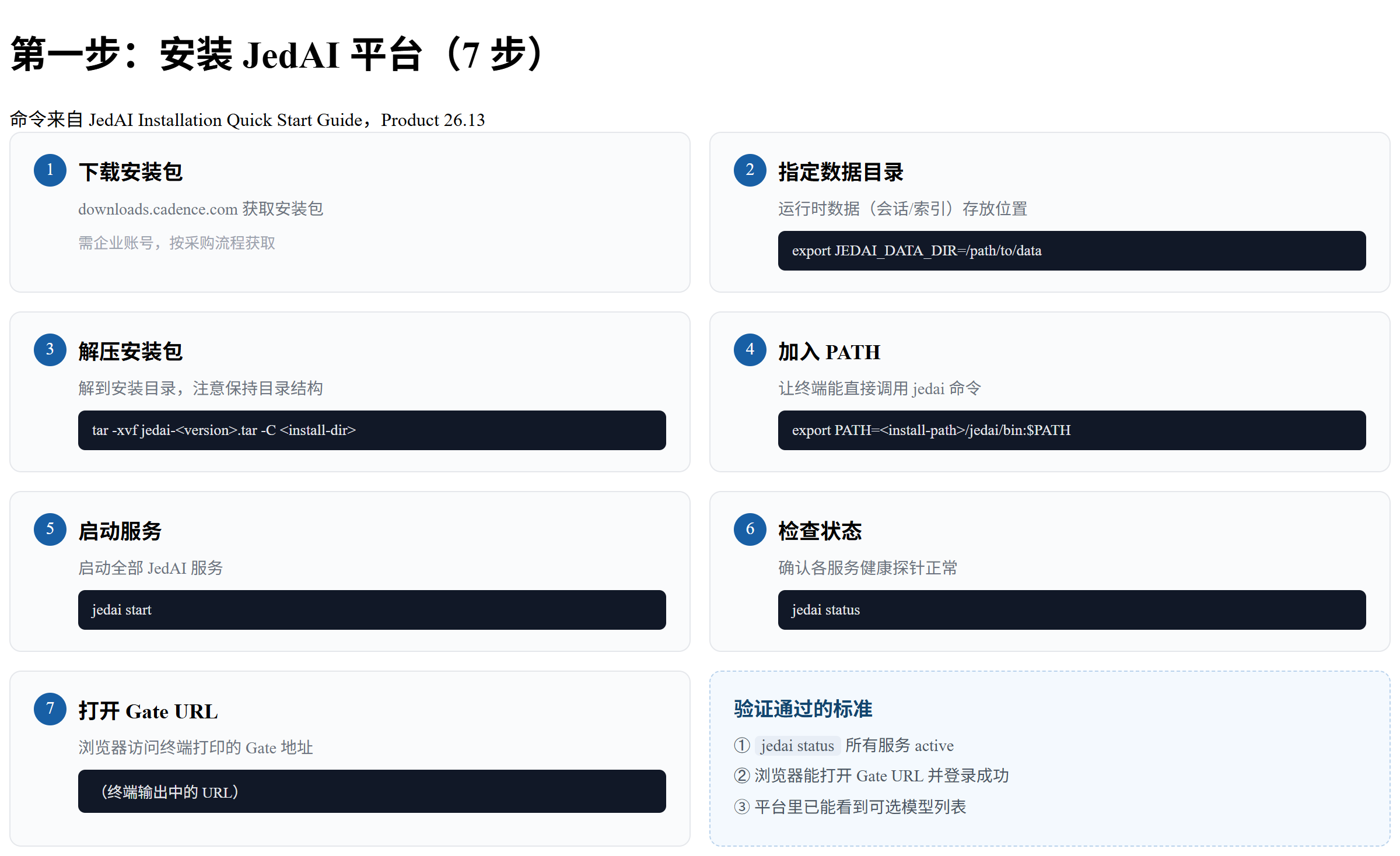
对照上图,逐条解释每条命令在做什么:
# 1. 从 downloads.cadence.com 下载安装包(需企业账号)

# 2. 指定运行时数据目录(必设)——会话、索引等数据都放这里
export JEDAI_DATA_DIR=/path/to/data

# 3. 解压安装包到安装目录
tar -xvf jedai-<version>.tar -C <installation-directory>

# 4. 把 jedai 命令加入 PATH
export PATH=<installation-path>/jedai/bin:$PATH

# 5. 启动全部 JedAI 服务
jedai start

# 6. 检查服务状态与健康探针
jedai status

# 7. 打开终端输出的 Gate URL
验证标准(三条都满足才算过了这一关):
jedai status显示所有服务 active;- 浏览器能打开终端打印的 Gate URL 并成功登录;
- 平台里能看到可选择的模型列表。
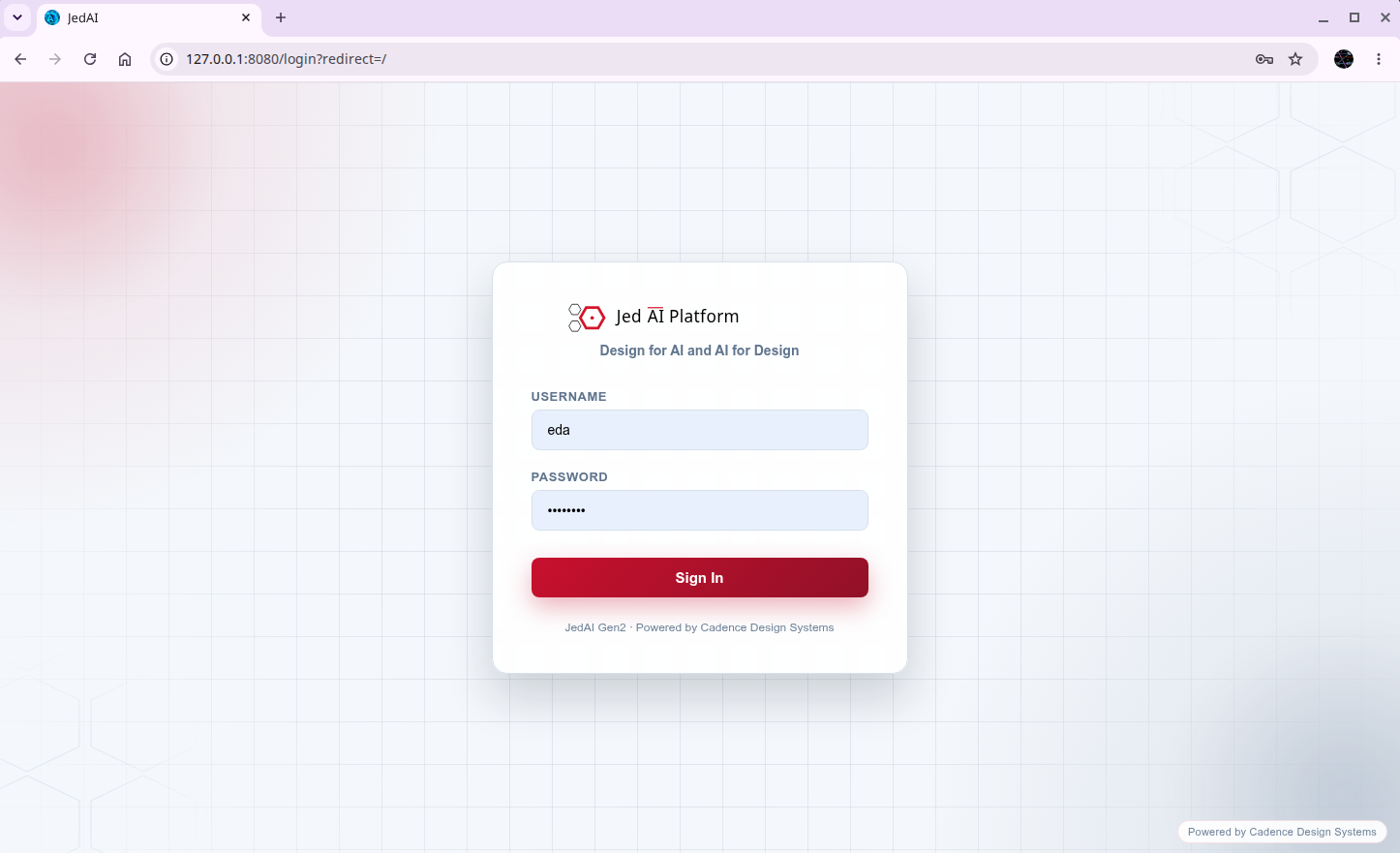
第 2 条的实机样子——浏览器打开 Gate URL 后就是 JedAI 的登录页,输入账号密码进入:
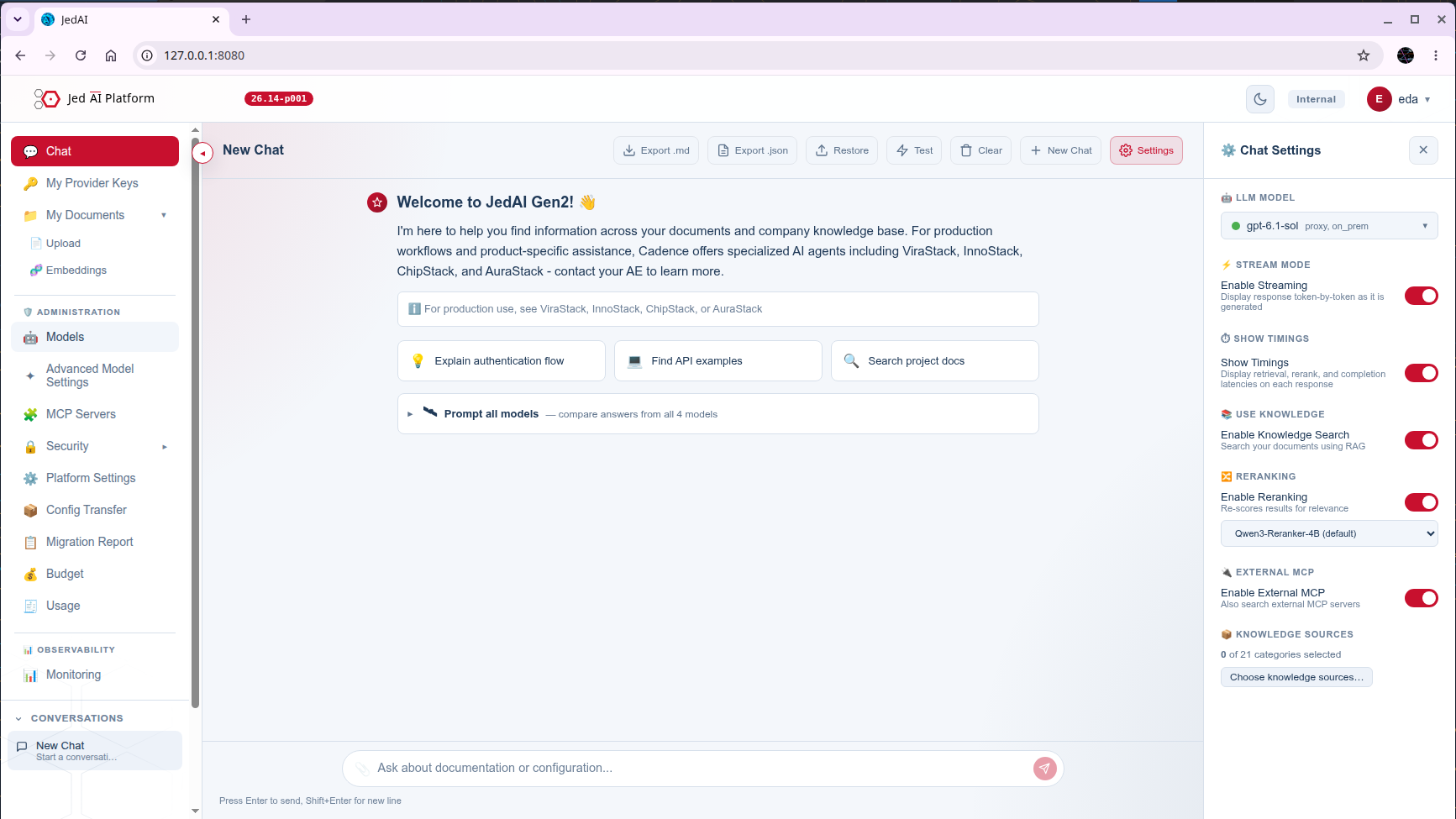
第 3 条:登录后进入 Chat 主界面。真正值得看的是右侧 Chat Settings 面板,一眼能核对四件事——LLM 模型、流式开关、知识库检索(USE KNOWLEDGE)与重排序(RERANKING)、外部 MCP 开关。这四项与第六节 cli_config.yaml 里的 jedai.model / rag / mcp_enabled 一一对应:
比"模型列表"更值得盯的是 My Provider Keys 页面。LLM / Embedding / Re-ranking 三类模型各自列出了 Policy(Optional / Required)与 Key Status:
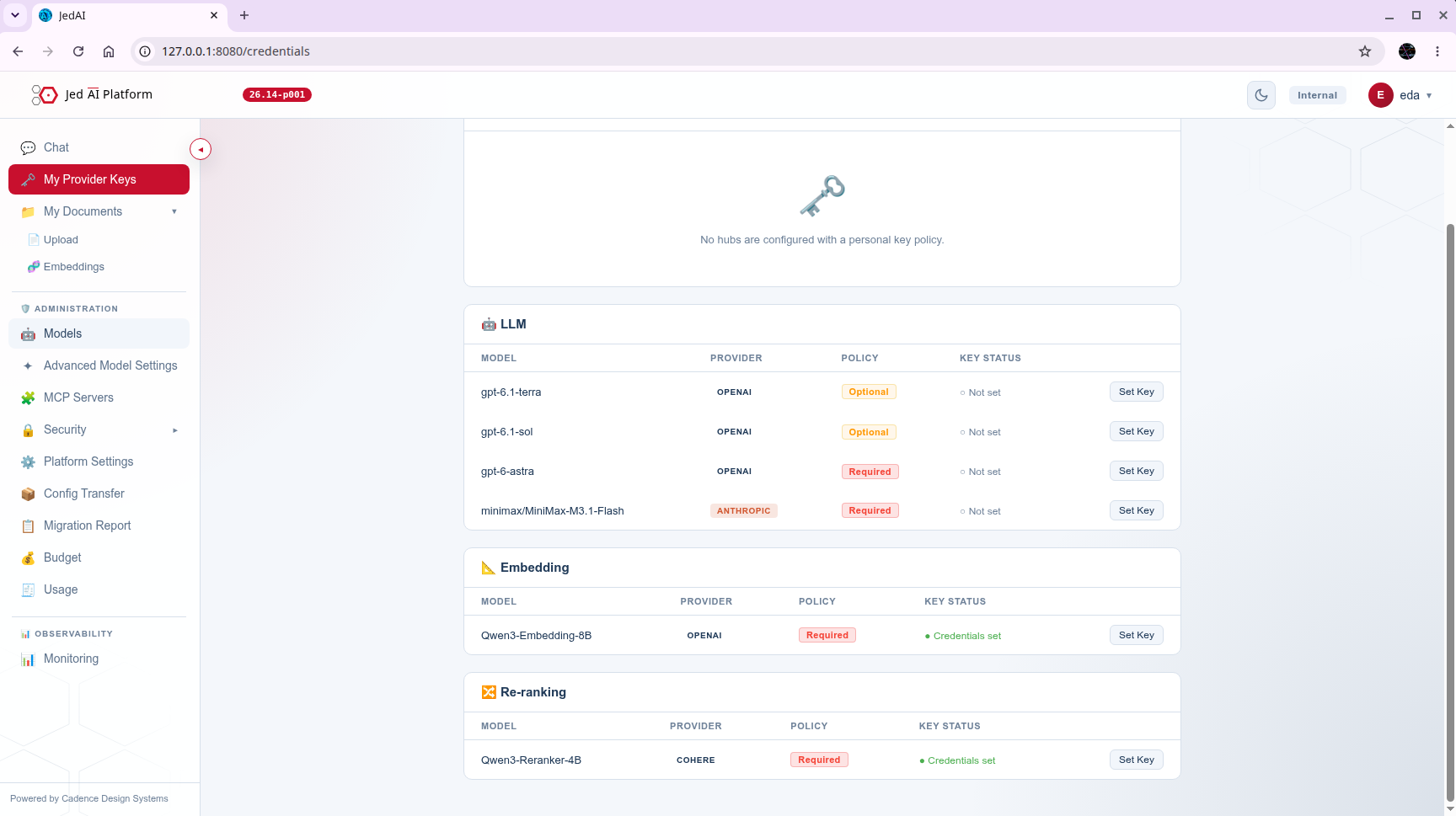
看这张图抓两个要点:
- Required + Not set 的模型不能选:策略标记为 Required 且 key 状态是 Not set 的模型,选它做默认模型会直接不可用;Optional 的模型由平台侧统一供 key,个人不设也能用。
- Embedding 和 Re-ranking 是 RAG 的底座:这两个没就绪(截图里已显示绿色 ✓ Credentials set),后面
cli_config.yaml里的 RAG 参数调得再精细也检索不出东西。
进阶用户可以再用 AAI 命令行做一次全面体检:aai health-check --full(测试所有模型、产品与嵌入服务),或 aai model list --url <jedai-url> 确认模型已就绪。
几个常用的服务管理命令,建议顺手记下:jedai stop(优雅停止)、jedai restart(改完配置后干净重启)、jedai -V(看版本)。
四、第二步:chipstack config init——一条命令完成绑定
ChipStack 本体的"安装"非常简单,核心是 config init 这条交互式命令。它会一口气帮你完成六件事:
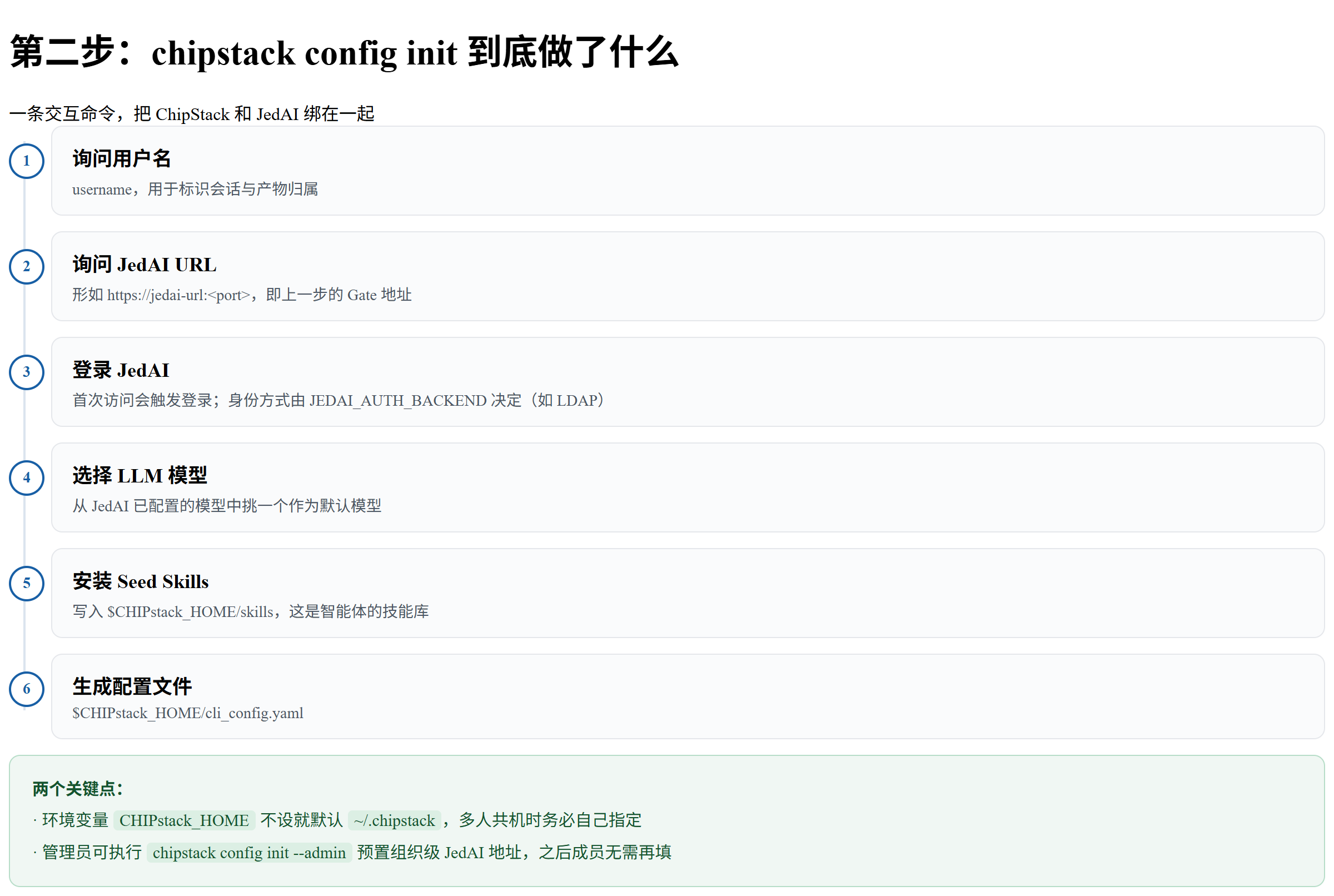
执行过程是问答式的,你只需要准备好两样东西:用户名和 JedAI 的 URL(就是上一步浏览器里打开的 Gate 地址):
# 设置配置目录(可选,不设则默认 ~/.chipstack)
export CHIPstack_HOME=~/.chipstack

# 交互式初始化
chipstack config init
命令会依次:询问 username → 询问 JedAI URL → 首次访问触发登录(身份方式由 JedAI 侧的 JEDAI_AUTH_BACKEND 决定,比如 LDAP)→ 列出可用模型让你选一个默认模型 → 把 Seed Skills 安装到 $CHIPstack_HOME/skills → 生成初始配置文件。
初始化完成后,$CHIPstack_HOME/cli_config.yaml 里的核心结构长这样:
username: "your username"
jedai:
  connection:
    server: https://jedai-url:<port>
    provider