目录
一、Git 与 Gitee 简介
我们为什么要用git?
用 Git 就是为了方便管代码、多人一起干活不打架。
你改了什么、什么时候改的,都能记下来,出问题了还能回滚到之前好的版本。
多人开发时各写各的分支,最后再合并,不会互相覆盖代码。
还能跟 Gitee 这些平台搭着用,自动测试、部署,省很多事。
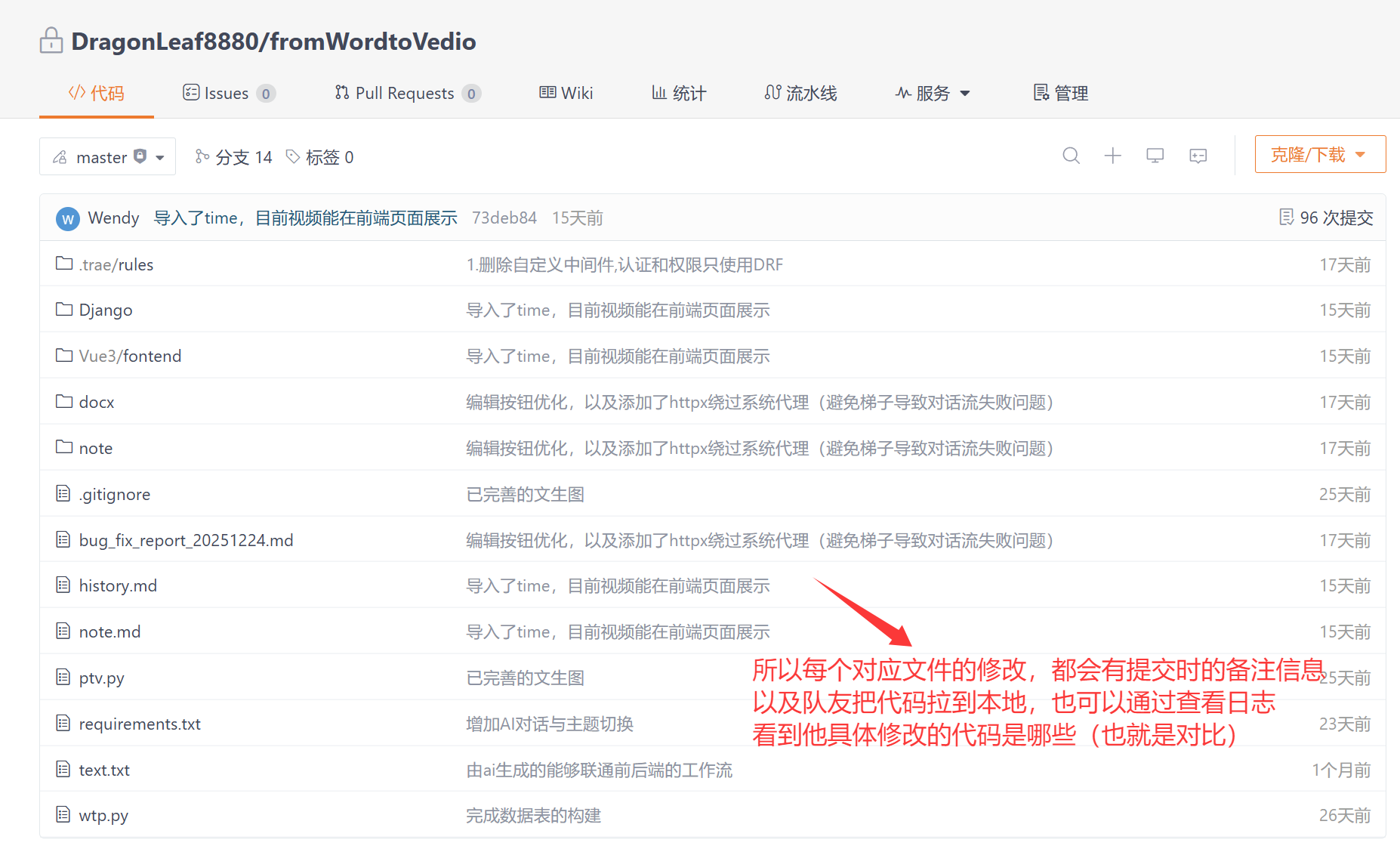
Gitee平台,云管理代码示例:
1.1 什么是 Git?
Git 是一个免费、开源、分布式的版本控制系统,用于高效记录代码变更、管理版本历史、支持多人协作开发。(本地)
1.2 什么是 Gitee?
Gitee(码云)是国内基于 Git 的代码托管平台,提供仓库管理、代码协作、CI/CD 等功能,是团队协作开发的常用工具。
二、环境搭建
2.1 安装 Git
- Windows:下载 Git for Windows 安装
- macOS:使用 Homebrew:
brew install git - Linux:使用包管理器安装,如
sudo apt install git
2.2 检查安装
打开终端(Windows 使用 CMD 或 Git Bash),输入:
git --version出现版本号即安装成功。

2.3 配置用户信息
设置全局用户名和邮箱(用于提交记录):
git config --global user.name "你的用户名"
git config --global user.email "你的邮箱"
三、Git 基础操作(本地仓库)
3.1 初始化仓库
git init选择你要上传的文件,右键选择Git打开,或者终端,输入此命令。(后续命令都是如此)
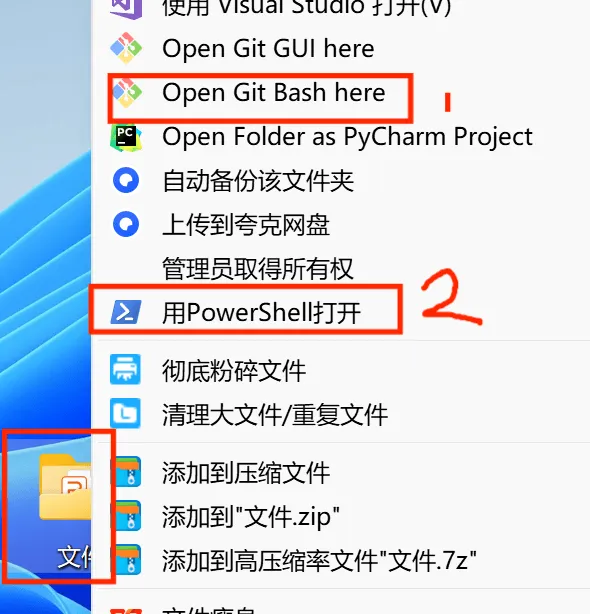
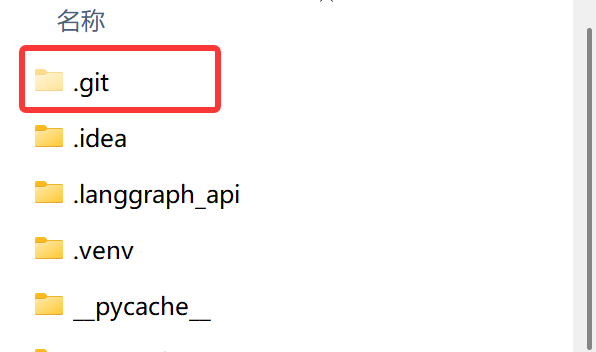
该命令会在当前目录创建
.git文件夹,表示这是一个 Git 仓库。
本地仓库提交图例理解:
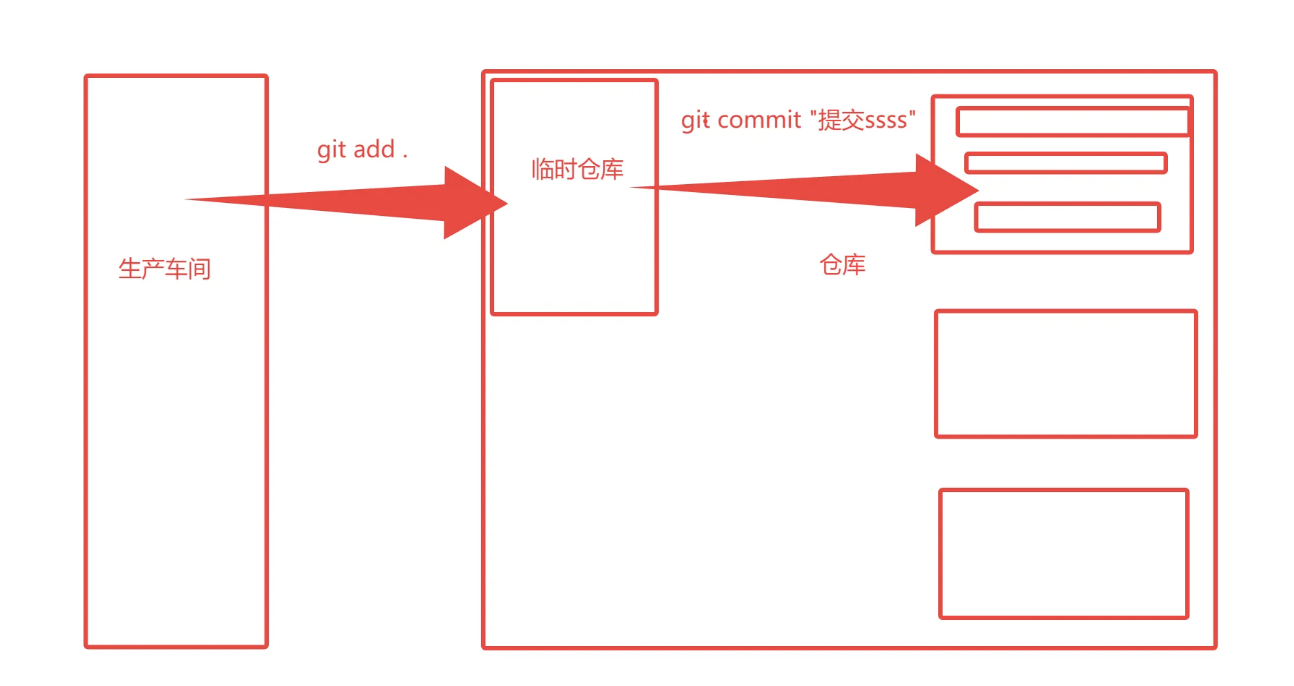
3.2 添加文件到暂存区
git add 文件名          # 添加单个文件
git add .              # 添加所有文件
3.3 提交到本地仓库
git commit -m "提交说明"3.4 查看状态与日志
git status              # 查看文件状态
git log --oneline       # 查看简洁提交历史
git status ——根据颜色判断文件的状态
(红色 工作区;绿色:暂存区;没有颜色:版本库)
3.5 版本回退
git reset --hard 版本号 # 回退到指定版本四、Gitee 平台使用
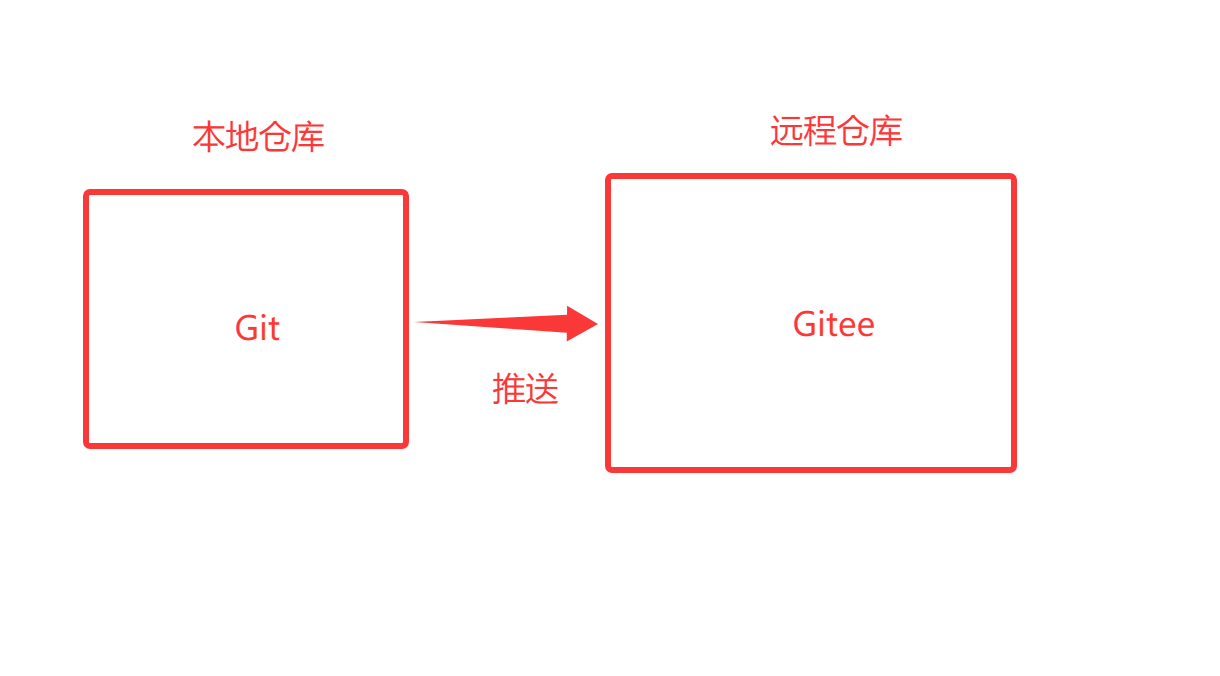
Git 与 Gitee 的关系详解
核心关系:工具 vs 平台
| Git |
Gitee |
|
| 性质 |
版本控制系统工具 |
基于Git的代码托管平台 |
| 位置 |
安装在你的电脑本地 |
部署在云端的服务器 |
| 功能 |
管理代码版本的工具 |
存储代码的云端仓库 |
本地仓库:你电脑上的.git文件夹,由Git管理。
远程仓库:在Gitee服务器上的仓库,用于团队共享和备份。
两者如何协同工作:
开发者A的电脑              Gitee服务器             开发者B的电脑
     ↓                        ↓                       ↓
本地Git仓库 ←推送/拉取→ 远程仓库(主仓库) ←推送/拉取→ 本地Git仓库
     |                        |                       |
1. git init              创建仓库                 git clone
2. git add .            (通过网站)              git pull
3. git commit                                 git add .
4. git push                                   git commit
5. ...                                         git push
4.1 注册与登录
访问 gitee.com 注册账号并登录。
4.2 创建仓库
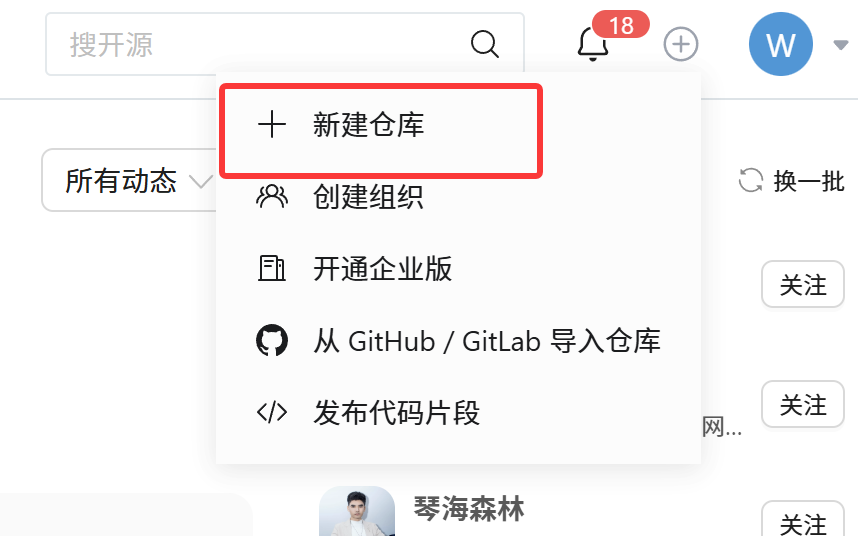
- 点击右上角 + → 新建仓库
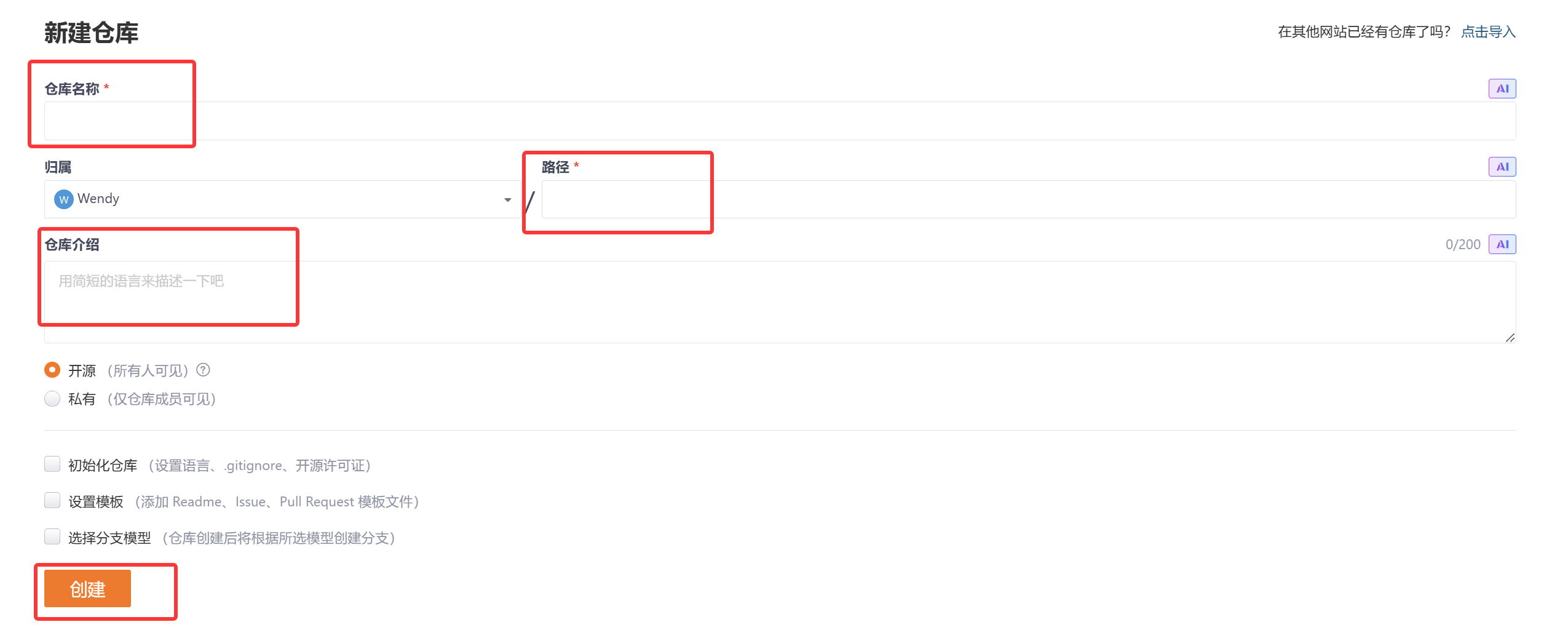
- 输入仓库名称、描述
- 选择公开/私有
- 初始化选项可选(README、.gitignore、许可证)
- 点击 创建
4.3 配置 SSH 公钥(推荐)
避免每次推送都要输入密码:
ssh-keygen -t rsa -C "你的邮箱"这个命令是用来生成一套 SSH 密钥对(包含私钥和公钥)的。Git 借助这对密钥,和Gitee 这类远程仓库做安全连接,完成身份验证,不用每次拉取、推送代码都输入账号密码。
在 ~/.ssh/id_rsa.pub 文件中,复制公钥,添加到 Gitee → 设置 → SSH 公钥。
| 系统 |
默认路径 |
说明 |
| Windows |
(或 id_ed25519.pub) |
需替换 “你的用户名”,.ssh 是隐藏文件夹 |
| macOS |
(或 id_ed25519.pub) |
~ 代表当前用户主目录 |
| Linux |
(或 id_ed25519.pub) |
~ 代表当前用户主目录 |
五、本地仓库与 Gitee 关联
我们要将代码进行可视化管理,以及团队协作,所以还需进一步,提交到远程仓库Gitee。
5.1 关联远程仓库
git remote add origin git@gitee.com:用户名/仓库名.git5.2 首次推送
git push -u origin master这个-u说明已经对当前的master分支进行了跟踪,下次从本地master推到远程,直接git push就可以了。
5.3 克隆仓库到本地
git clone git@gitee.com:用户名/仓库名.git六、日常开发流程(单人)
6.1 拉取最新代码(开始工作前)
git pull origin master6.2 修改代码后提交
git add .
git commit -m "完成某某功能"
git push origin master
七、分支管理
7.1 创建与切换分支
git branch 分支名          # 创建分支
git checkout 分支名        # 切换分支
# 或使用一条命令:
git checkout -b 分支名
7.2 查看分支
git branch                 # 查看本地分支
git branch -r              # 查看远程分支
git branch -a              # 查看所有分支
7.3 合并分支
git checkout master        # 切换到主分支
git merge 分支名           # 合并某分支到当前分支
7.4 删除分支
git branch -d 分支名       # 删除本地分支
git push origin --delete 分支名  # 删除远程分支
八、团队协作实战
8.1 多人协作流程
- 克隆远程仓库:
git clone- 创建自己的分支:
git checkout -b feature-xxx- 开发并提交到自己的分支
- 推送到远程:
git push origin feature-xxx- 在 Gitee 提交 Pull Request(PR)
- 团队成员审核代码
- 合并到主分支
8.2 处理冲突
当多人修改同一文件时可能出现冲突:
- 拉取最新代码:
git pull origin master- 手动解决冲突文件(文件中会标注冲突内容)
- 重新提交:
git add .
git commit -m "解决冲突"
git push origin 分支名
8.3 使用 .gitignore
创建 .gitignore 文件,列出不需要提交的文件——这样这些文件就不会被提交到本地仓库和云端仓库,如:
node_modules/
*.log
.DS_Store
九、实战练习建议
- 练习1:在 Gitee 创建个人项目,完成本地初始化、添加文件、提交推送。
- 练习2:创建
dev分支,开发一个简单功能,合并到master。 - 练习3:模拟团队协作,邀请伙伴共同开发一个项目,练习 PR 和代码审查流程。
十、常见问题
- Q:push 被拒绝?
A:先执行git pull --rebase origin master拉取最新代码再推送。 - Q:如何查看远程地址?
A:git remote -v - Q:提交信息写错了怎么办?
A:git commit --amend修改最近一次提交信息。
✅ 现在你已经掌握了 Git + Gitee 的基本使用,可以开始在实际项目中应用了!
建议多操作、多练习,逐渐熟悉版本控制和协作开发的完整流程。
附录、常用命令速查表
| 分类 |
指令 |
说明 |
| 初始化与配置 |
git init |
在当前目录初始化新 Git 仓库(创建 .git 文件夹) |
| git config --global user.name "Name" |
配置全局用户名(提交时显示) |
|
| git config --global user.email "Email" |
配置全局邮箱(提交时显示) |
|
| git config --list |
查看当前 Git 配置(全局+本地仓库) |
|
| 工作区操作 |
git status |
查看工作区文件状态(未暂存/已暂存的新增、修改、删除) |
| git diff |
比较工作区(未暂存)与暂存区的文件差异(显示具体修改内容) |
|
| git diff --cached |
比较暂存区与本地仓库(最近一次提交)的文件差异 |
|
| git diff |
比较当前分支与指定分支的差异 |
|
| 暂存区操作 |
git add |
将指定文件从工作区添加到暂存区(准备提交) |
| git add . / git add -A |
将工作区所有修改(新增、修改、删除)添加到暂存区(. 递归当前目录,-A 包含所有文件) |
|
| git rm --cached |
将文件从暂存区移除(保留工作区文件,仅取消暂存) |
|
| git rm |
删除工作区文件,并将“删除操作”添加到暂存区(彻底删除) |
|
| 本地仓库操作 |
git commit -m "message" |
将暂存区内容提交到本地仓库(-m 后跟提交说明) |
| git commit --amend |
修改最近一次提交(补充说明或修正暂存区内容,不新增记录) |
|
| git log |
查看本地提交历史(按时间倒序,显示提交者、时间、说明等) |
|
| git log --oneline |
简洁显示提交历史(仅显示提交 ID 前7位和说明) |
|
| git log --graph --pretty=oneline --abbrev-commit |
图形化显示分支合并历史 |
|
| git reflog |
查看所有操作记录(包括被删除的提交,用于找回误删内容) |
|
| 分支操作 |
git branch |
查看本地所有分支(当前分支前有 * 标记) |
| git branch |
创建新分支(基于当前分支最新提交) |
|
| git checkout |
切换到指定分支(switch 为 Git 2.23+ 新增,更直观) |
|
| git checkout -b |
创建并切换到新分支(等价于 git branch + git checkout) |
|
| git merge |
将指定分支内容合并到当前分支(需先切换到目标分支) |
|
| git branch -d |
删除已合并到当前分支的本地分支(未合并会报错) |
|
| git branch -D |
强制删除本地分支(无论是否合并) |
|
| git branch -r |
查看远程仓库分支 |
|
| git branch -a |
查看本地和远程所有分支 |
|
| 远程仓库操作 |
git clone |
克隆远程仓库到本地(自动关联远程) |
| git remote add |
关联本地仓库与远程仓库(通常 remote-name 为 origin) |
|
| git remote |
查看已关联的远程仓库名称(默认 origin) |
|
| git remote -v |
查看远程仓库详细地址(fetch/push 地址) |
|
| git pull |
拉取远程分支更新并合并到当前本地分支(等价于 git fetch + git merge) |
|
| git push |
将本地分支提交推送到远程仓库对应分支 |
|
| git push -u |
推送并关联本地与远程分支(后续可直接 git push) |
|
| git push --delete |
删除远程仓库指定分支 |
|
| git fetch |
拉取远程仓库所有更新(不合并,需手动 merge) |
|
| 标签操作 |
git tag |
为当前提交创建轻量标签(仅标记,无说明) |
| git tag -a -m "message" |
创建带说明的附注标签(推荐,包含更多信息) |
|
| git tag |
给指定历史提交打标签(commit-id 可通过 git log 获取) |
|
| git tag |
查看本地所有标签 |
|
| git show |
查看指定标签的详细信息(对应提交内容、作者、时间) |
|
| git push |
将指定标签推送到远程仓库 |
|
| git push --tags |
将本地所有标签推送到远程仓库 |
|
| git tag -d |
删除本地标签 |
|
| git push --delete |
删除远程仓库指定标签 |
|
| 撤销与回滚 |
git checkout -- / git restore |
放弃工作区修改(恢复到暂存区/本地仓库状态) |
| git reset HEAD / git restore --staged |
将暂存区文件回滚到工作区(取消暂存) |
|
| git reset --hard |
回滚到指定提交(会丢弃工作区和暂存区修改,谨慎使用);可选 --soft(保留工作区和暂存区)、--mixed(默认,保留工作区) |
|
| git cherry-pick |
将指定提交内容应用到当前分支(跨分支复用提交) |
|
| 其他常用操作 |
.gitignore 文件 |
配置无需版本控制的文件(如 node_modules/、*.log) |
| git check-ignore -v |
检查文件是否被 .gitignore 忽略(排查配置问题) |
|
| git stash |
暂存工作区修改(临时保存未提交内容,用于切换分支等场景) |
|
| git stash list |
查看所有暂存的 stash 列表 |
|
| git stash pop |
恢复最近一次 stash 内容,并删除该 stash |
|
| git stash apply |
恢复指定 stash 内容(保留 stash,stash-id 从 list 获取) |
|
| git stash drop |
删除指定 stash |
|
| git stash clear |
清空所有 stash |