目录
前言
本篇是小鸥Linux学习之路的第一篇博客,将介绍Linux系统中部分基础常用指令的使用,会有相关的使用样例。还会附上一些Linux基础的概念和知识点。
基础指令部分会有两篇博客,后续会第二篇附上链接:
本篇使用为云服务器,操作系统环境为:
Linux VM-0-7-centos 3.10.0-1160.119.1.el7.x86_64 #1 SMP Tue Jun 4 14:43:51 UTC 2024 x86_64 x86_64 x86_64 GNU/Linux基础指令(命令)
pwd
查看用户当前所在的工作目录路径

clear
清屏
whoami
查看当前用户名

ls ll
显示指定目录下的文件属性(默认查看当前目录,也可以后加路径查看对应路径内容)
命令行选项:
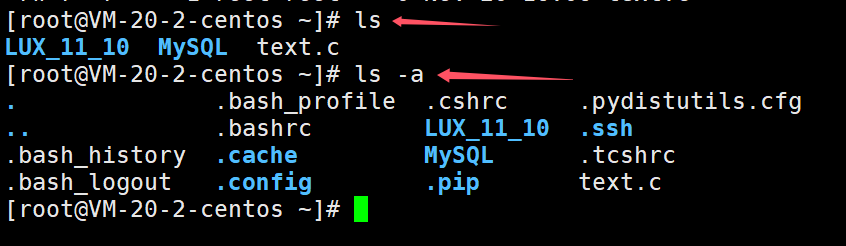
-a列出指定目录下的所有文件,包括隐藏文件
-d显示指定的目录本身,而不是显示其内部文件
-l列出文件的详细信息
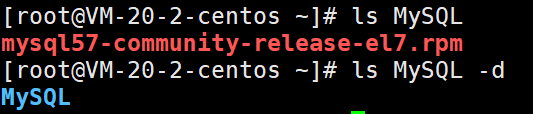
ls只查看文件名属性
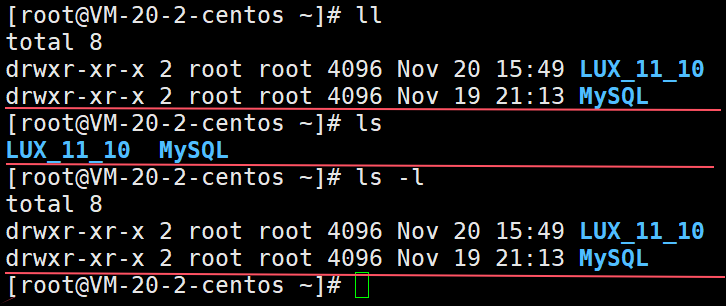
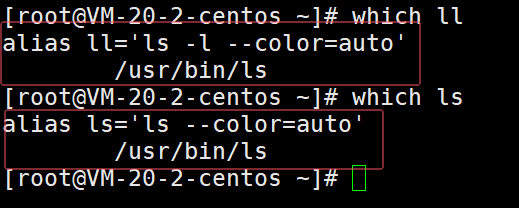
ls ll实际上都是alias取的别名
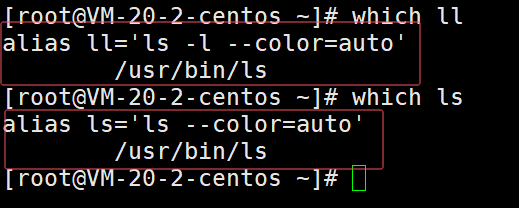
取别名中的--color=auto用于使不同的文件显示颜色区分

cd
cd (路径)改变当前用户所在目录(change directory)
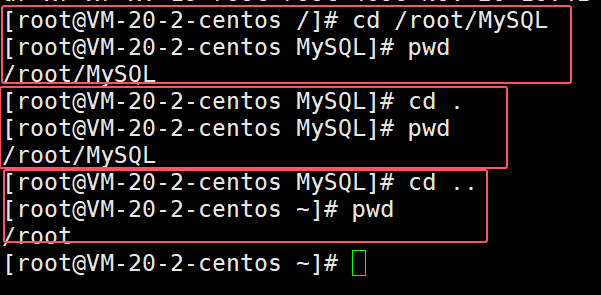
每个目录自带有 . 和 .. 目录(理解为一个目录中一定有一个指针.指向自己。一个指针..指向父节点)
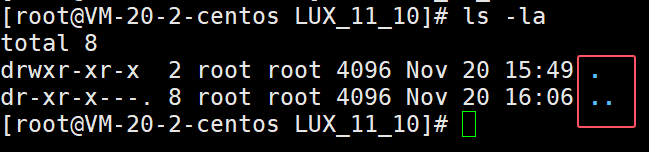
1. "."代表当前目录 ".."代表上层目录
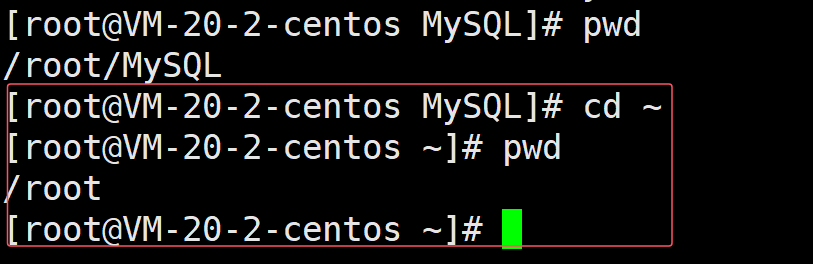
2. "~"代表了当前用户的家目录,cd ~可以直接跳转到当前用户的家目录
管理员的家目录是/root
普通用户的家目录是/home/(用户名)
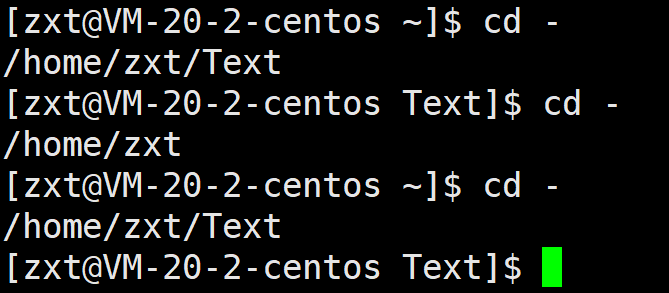
3. cd -跳转到上一次所在的目录位置
touch
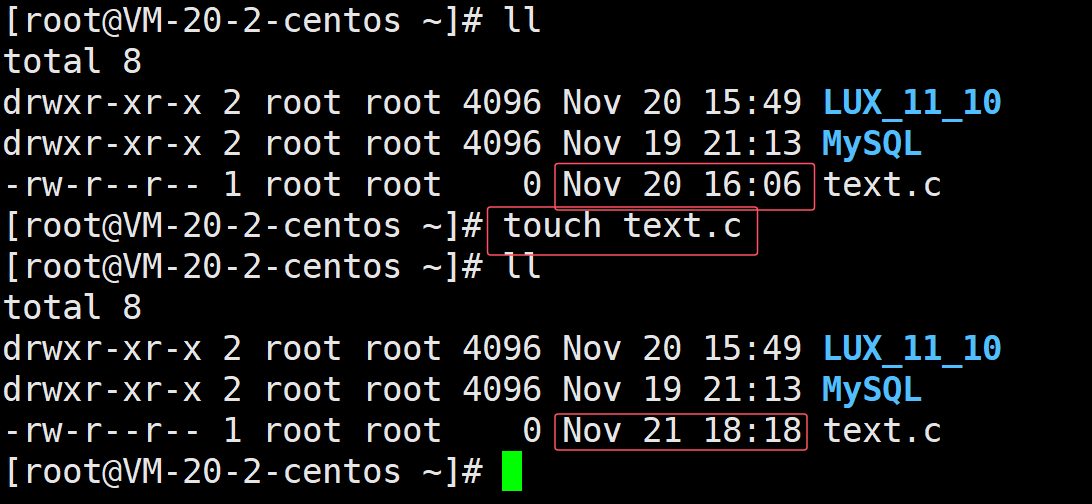
1.新建普通文件
2.修改文件时间
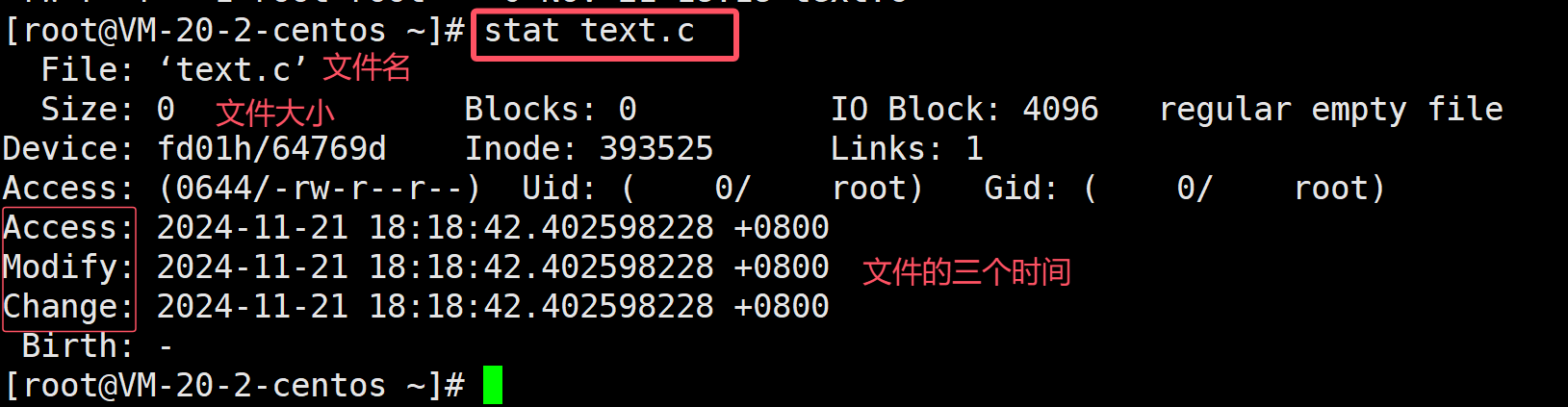
stat
显示文件的详细属性(status)

mkdir
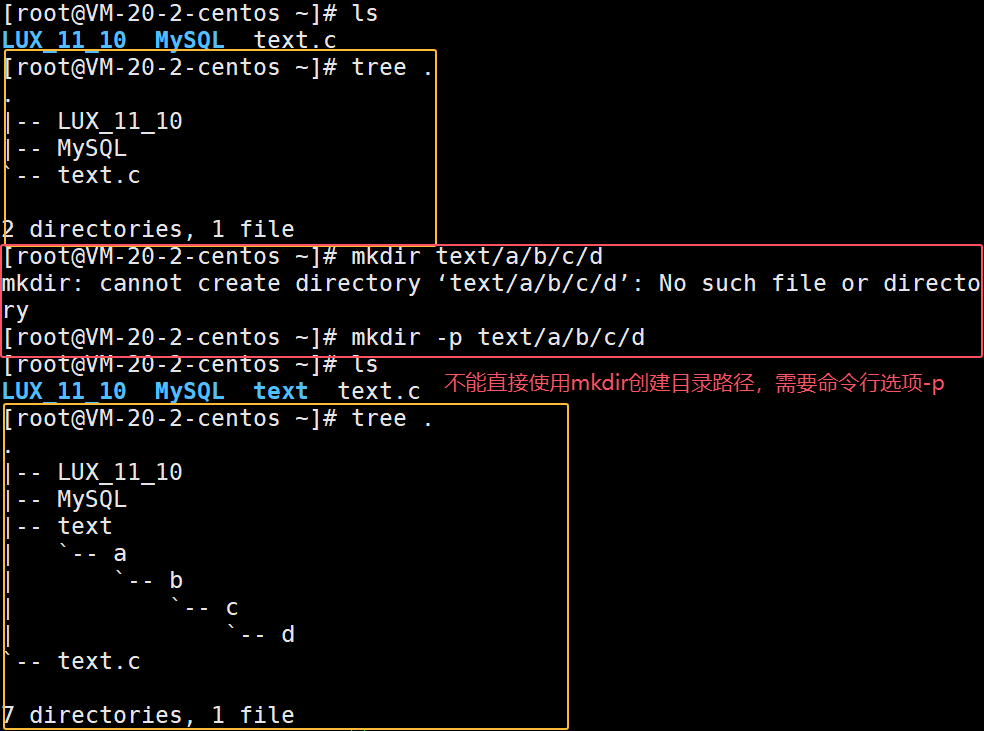
新建目录(directory目录)

创建一个目录路径:mkdir -p a/b/c/d
tree
将目标目录用树形结构展示出来(默认为当前路径,可指定路径)
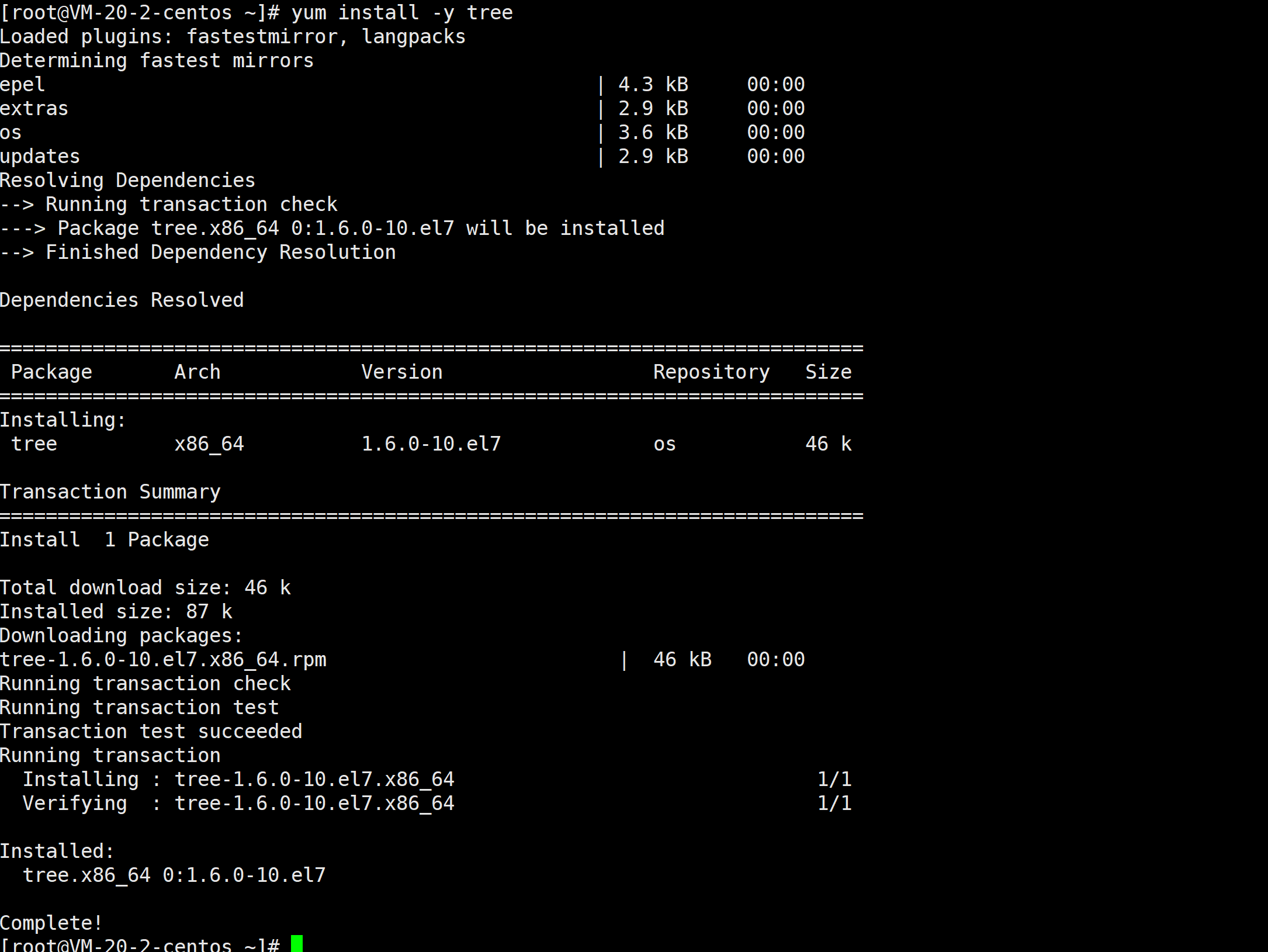
若使用时提示报错,则说明当前操作系统没有预装该命令行
安装指令:(centOS 7.6) yum install -y tree
使用:tree (路径) 类似cd

which whereis
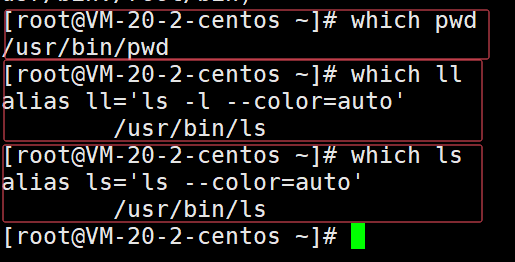
显示命令行的绝对路径;
由此引出命令的本质就是在/usr/bin/目录下的一个可执行文件

由此我们也可以自己写一个可执行程序来实验一下(系统命令的本质):
使用cp拷贝code到系统/usr/bin目录下
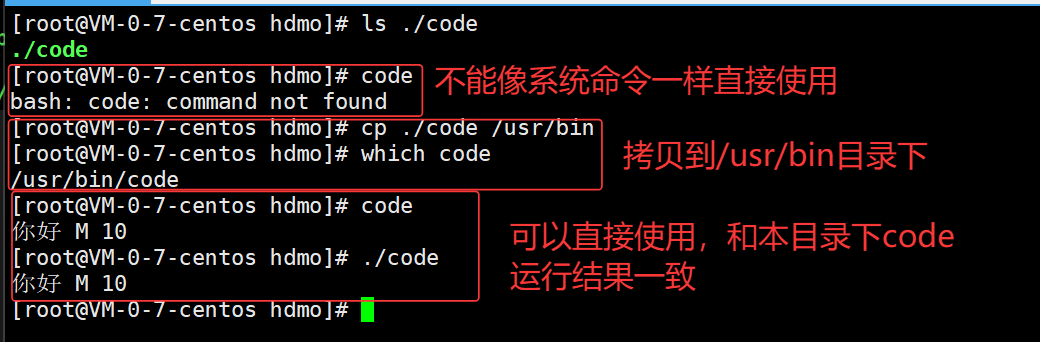
whereis可以查看整个根目录下包含该文件名的目录
alias
由上文which查找时,又引出一个新命令alias
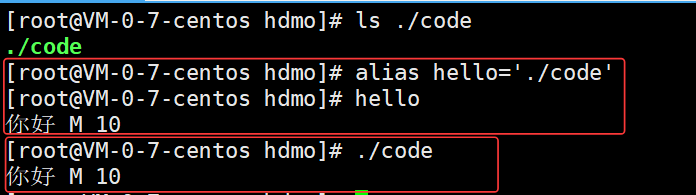
给命令取别名(临时的)
实验:给一个可执行程序(或系统命令)取别名,这种别名是临时的,重启终端后就会消失。
nano
安装指令:yum install -y nano
操作:上下左右键移动,Ctrl+X退出,若有修改会询问是否保存,是为Y否为N


1. 单独使用nano可直接打开一个普通文件,编辑完成后,退出保存就会创建该文件;
2. 可以nano 普通文件名打开已经存在的文件进行修改
rmdir/rm
rmdir只能用于删除空目录,一般很少用,直接使用rm
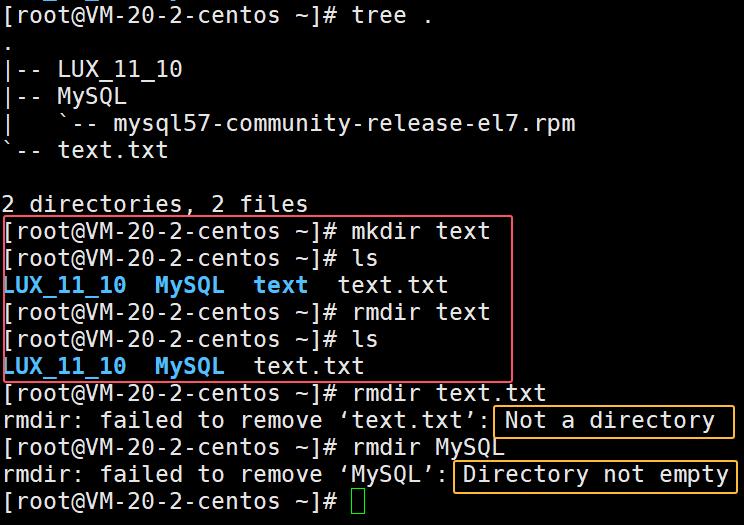
rm不能直接删除目录,且在root管理员下,由于权限较高,删除文件会再次询问是否确认删除,普通用户则不会询问

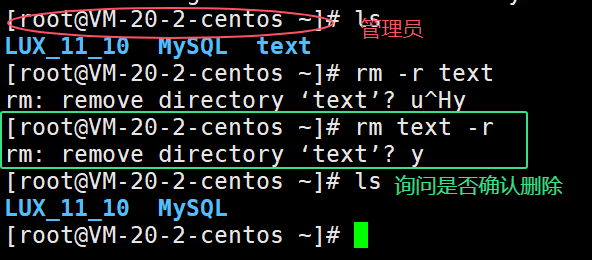
命令行选项:
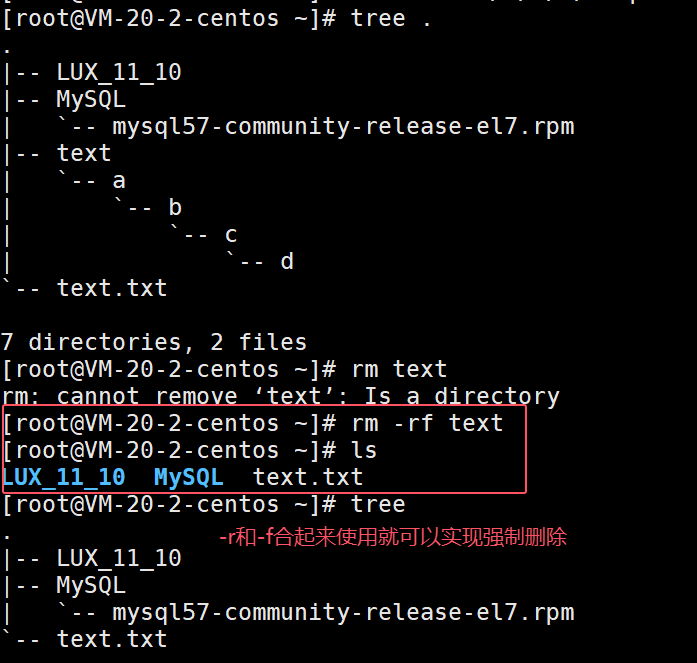
-r (recursion 递归)(递归处理)删除目录下所有文件
-f 删除时不再询问是否确认删除(强制删除)
注意:
1. rm -rf / root管理员下使用将强制删除根目录,很可能导致系统崩溃
2. 隐藏文件默认不会被删除,必须指定删除
man
在线手册,可以查看各种指令的使用方法和相关内容,Q退出
man手册的1号手册用于查找命令;2号手册查找系统调用;3号手册查找C语言库函数
man手册的查找原则为:从1号手册开始按顺序往后查找,找到一个后终止
安装:centOS 7.6:yum install -y man-pages
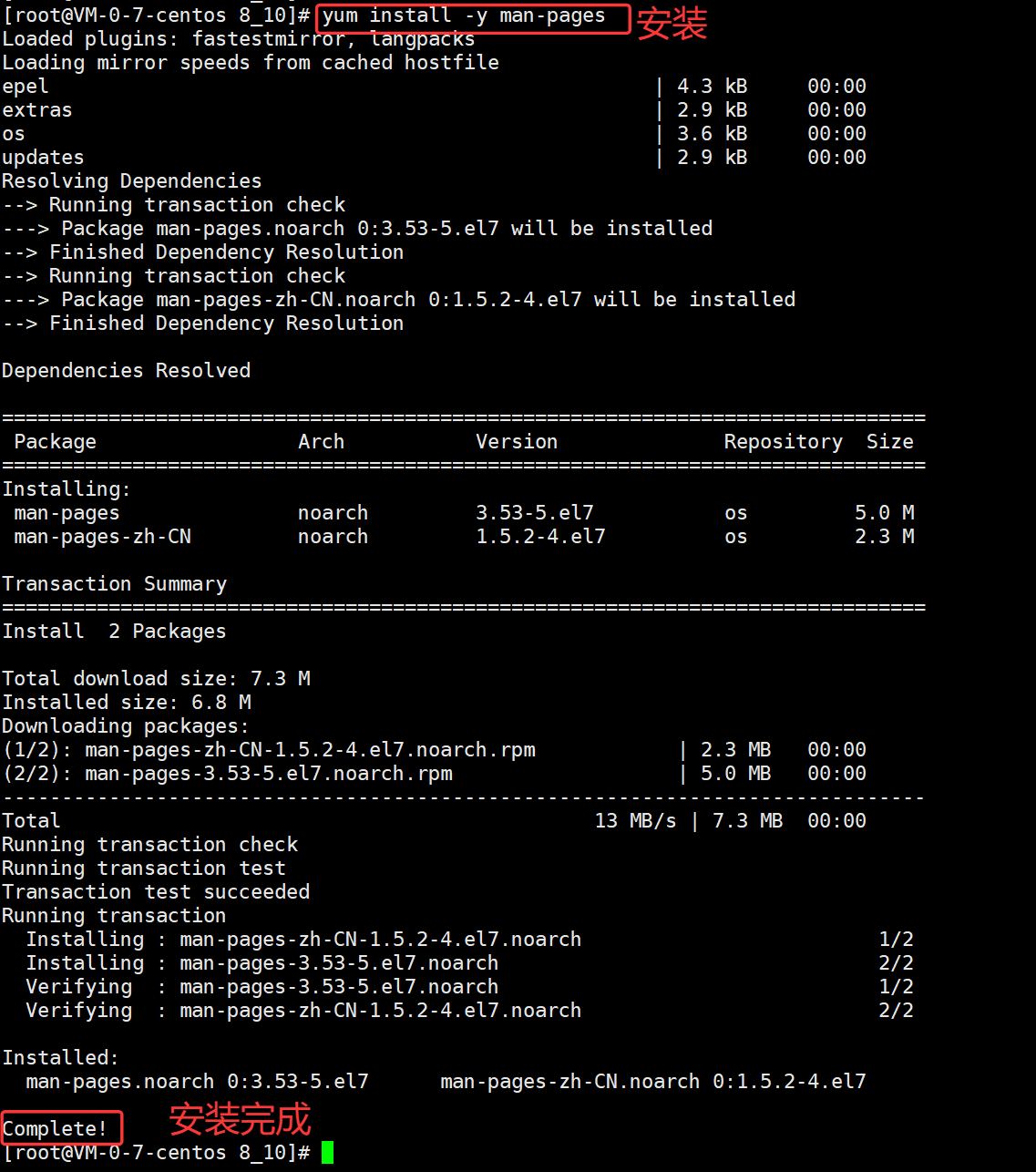
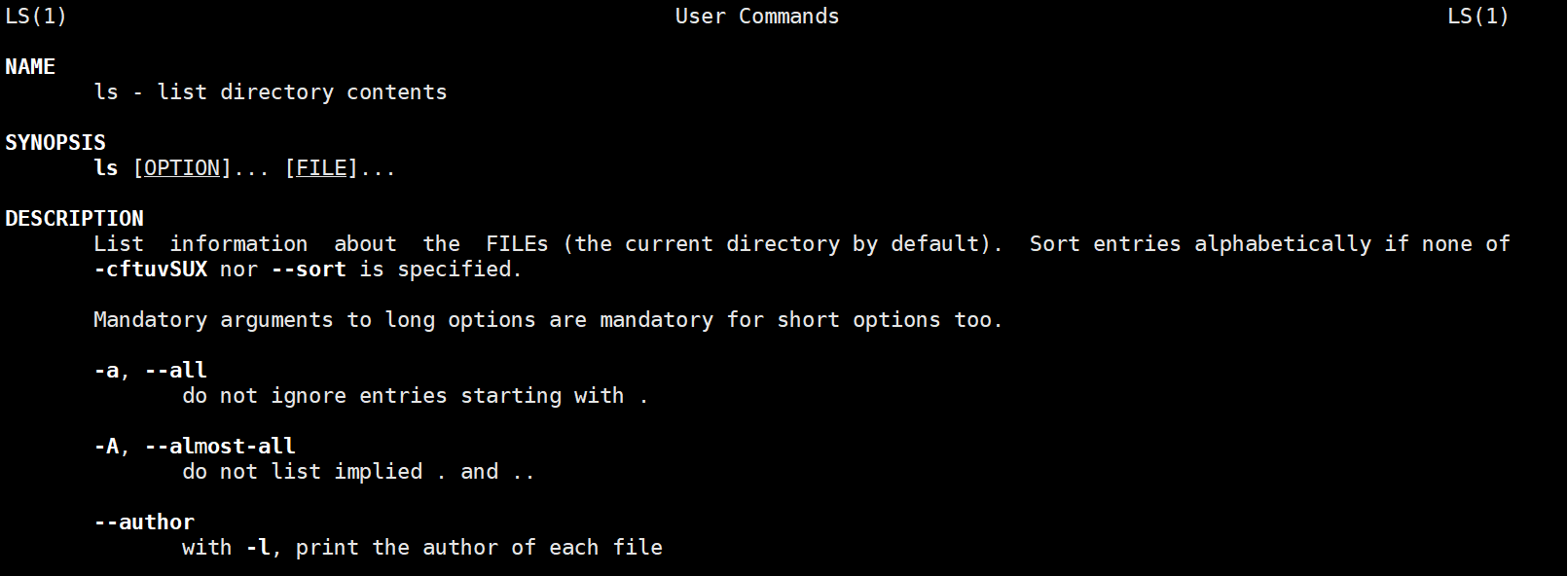
使用:man (查询对象) 可以查询指令函数等的相关信息,例子:man ls
cp
即copy复制,可直接复制普通文件到指定目录
命令行选项:
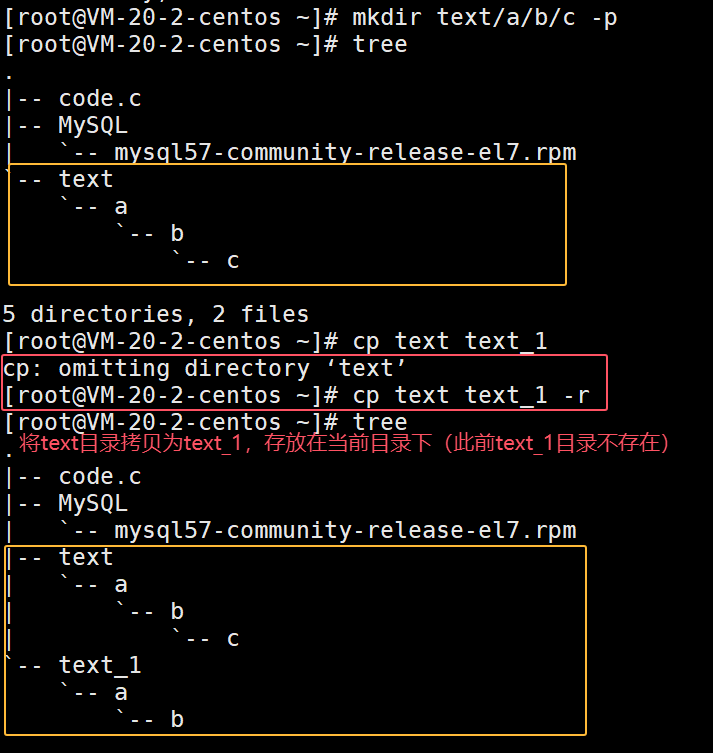
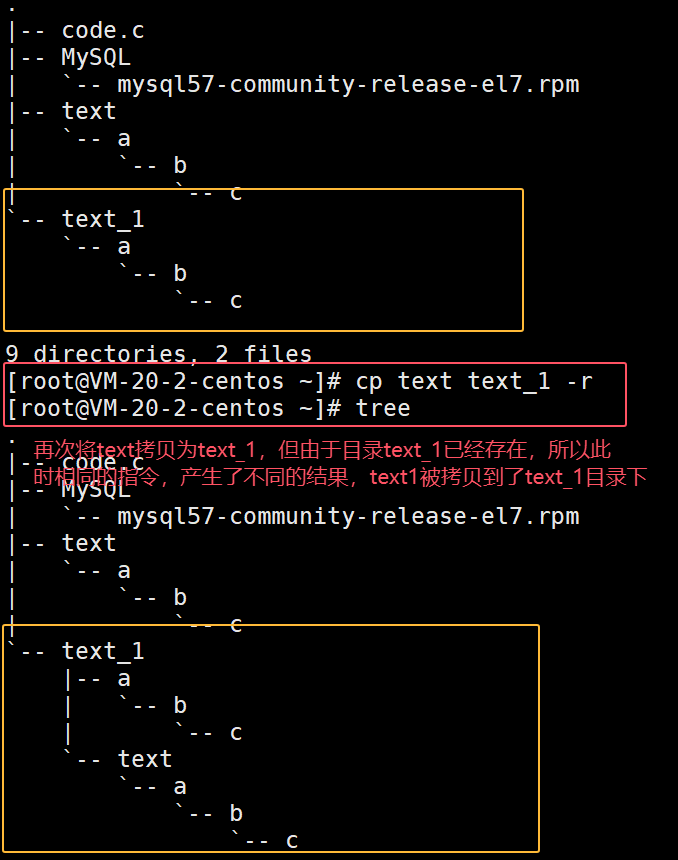
-r:同rm中类似,想要复制一整个目录时,需要-r(递归处理)复制
-f:强制复制,不论是否存在同名目录或者文件
特殊情况:
1.当复制目录时,若目标目录在路径下不存在,则会将被复制目录拷贝为目标目录放于目标路径下;
2.若目标目录已经存在,则会将被复制目录复制到目标目录内部,且目录名延续被复制目录;
初期知识点和概念补充
1.快捷键和热键
- Alt+Enter 全屏、退出全屏
- 当在命令行中出现了异常情况,统一尝试Ctrl + C来终止异常
- 上下键,可以查找历史命令
- Ctrl+Insert(Ins)内复制;Shift+Insert(Ins)Linux内粘贴
- Tab:(摁一下或俩下)补全指令或显示可匹配的指令
- Ctrl+R:搜索历史命令
- Ctrl+D:退出当前用户
- \续行符
- *通配符
2. linux中目录 == win文件夹
3. 命令和命令行选项:命令行选项使一个命令达到不同的效果

4. 文件:文件 = 内容+属性; 即便是空文件也会占用空间来存储文件属性
5. linux中用文件属性的第一个字母来区分文件类别
d 开头是目录; - 开头是普通文件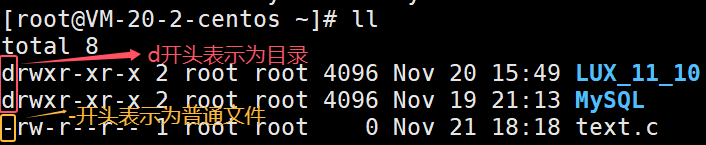
6. 文件名以 .开头的,是隐藏文件,可通过-a命令行选项来查看
7. 路径和目录
Window:\(反斜杠)做路径分隔符;
Linux:/(斜杠)做路径分隔符(路径的第一个/是Linux根目录)
Linux的文件结构,实际上就是一个以 根节点/ 为起始的多叉树结构
- 叶子节点:一定是普通文件或者空目录;
- 非叶子节点:一定是非空目录
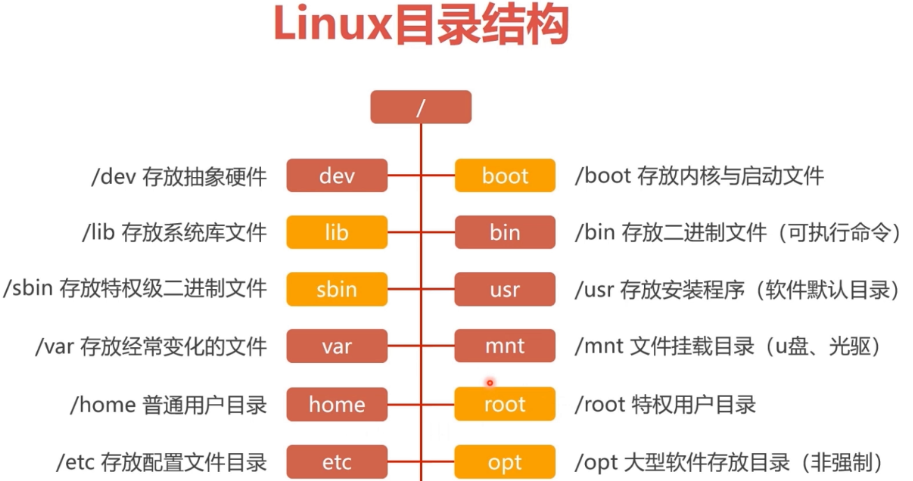
绝对路径:以根目录为起始的路径(子节点只有一个父节点,所以从子节点反推回根节点的路径只有一个,唯一性);
相对路径:不以根节点为参照,以任意一个文件为参照的路径;
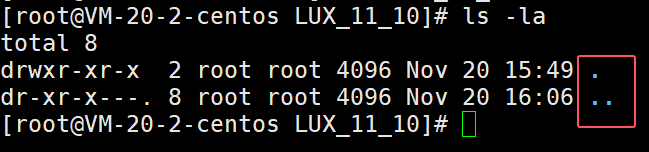
8. 每个目录自带有. 和..目录(理解为一个目录中一定有一个指针.指向自己。一个指针..指向父节点)
. (代表当前目录)
.. (代表上级目录)
而根节点的 . 和 .. 都指向自己
9. 家目录
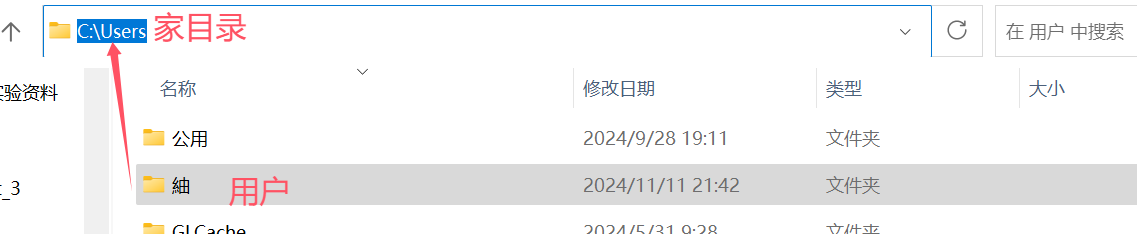
用户登录时默认所在的目录位置,就是该用户的家目录
cd ~可跳转到当前账号的家目录
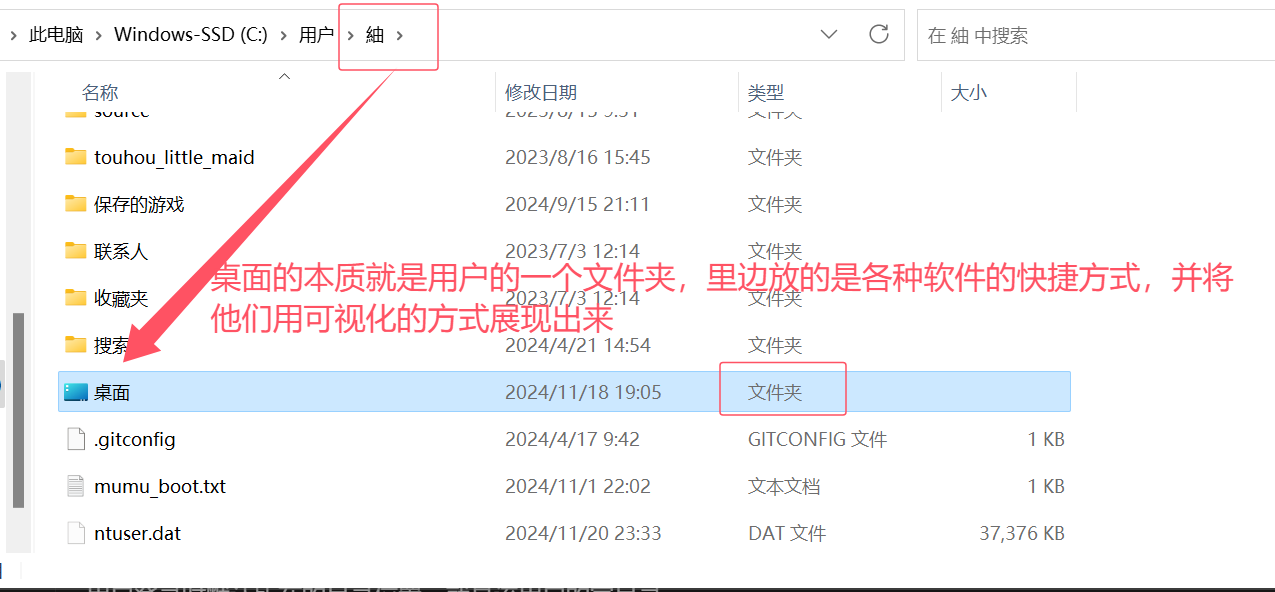
Linux和Window都有家目录
所以Windows其实也是一种文件结构的操作系统,去掉可视化和Linux差别不大
10. 命令的本质就是Linux指定目录下的可执行文件,which命令中有介绍
后记
本篇作为Linux基础指令第一篇,介绍了部分常用指令、一些小的知识点和概念,想要熟练使用指令最重要的是多用,不要死记硬背哦~
本篇先到这里,基础指令还有第二篇会继续介绍剩下的一些常用指令,下篇再见~